Conversaciones es donde tu equipo atiende a los clientes: todos los mensajes de todos los canales (WhatsApp, sitio web, Facebook, Instagram, correo, Telegram…) llegan a una sola lista, y cada conversación se responde desde la misma pantalla sin importar por dónde escribió el cliente. Se abre desde el icono de chat del menú lateral.
La lista
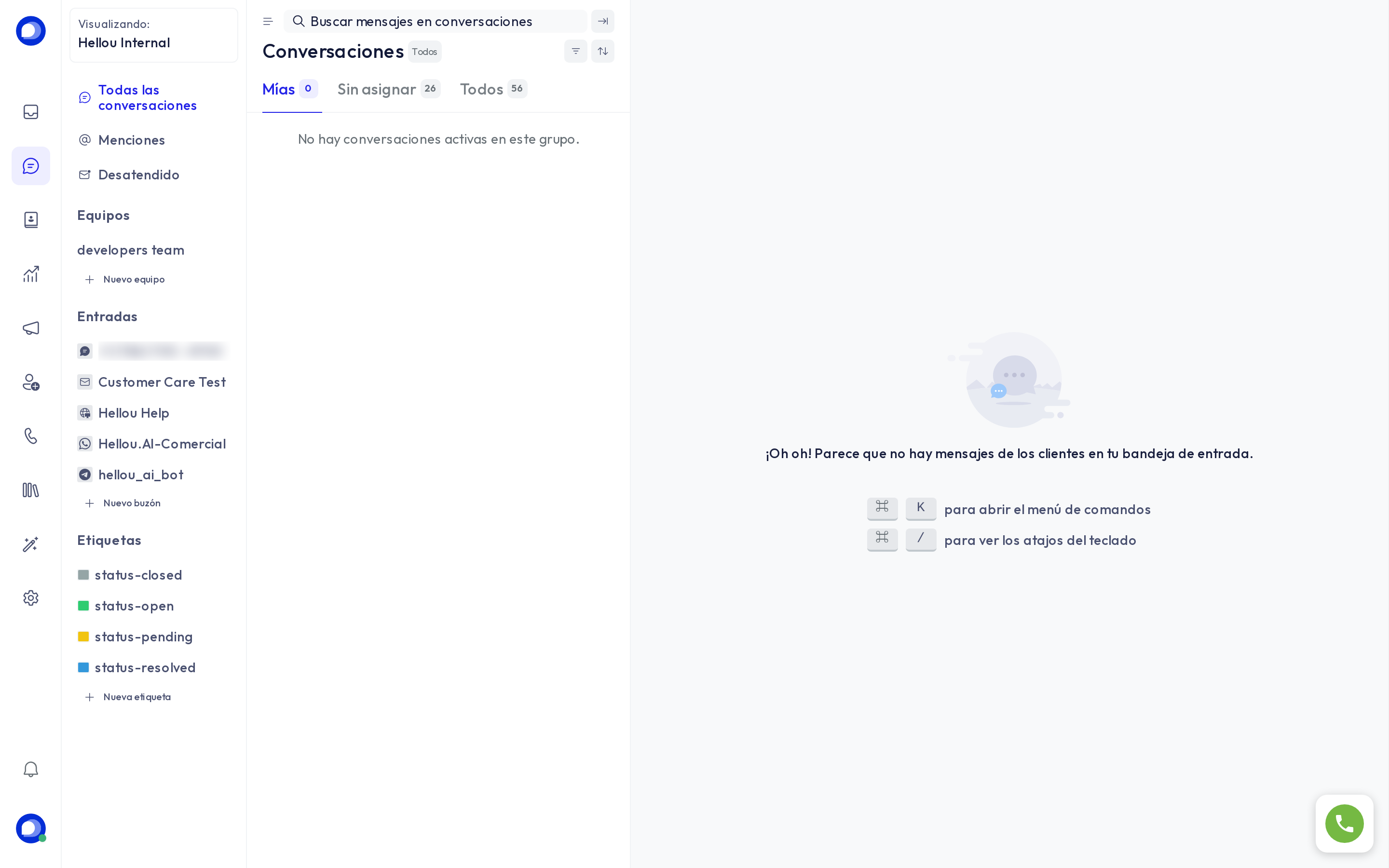
La columna del centro muestra las conversaciones en tres pestañas:
- Mías: las que están asignadas a ti.
- Sin asignar: las que todavía nadie tomó. Lo que ves aquí depende de la visibilidad que configuró tu administrador.
- Todos: todo lo que tienes permiso de ver.
Arriba de la lista puedes cambiar el estado que estás viendo (Abiertas, Resueltas, Pendientes, Pospuestas o Todas), ordenar por actividad o fecha de creación, y abrir el filtro avanzado para combinar condiciones (bandeja, agente, equipo, etiqueta, prioridad, fechas…). Un filtro útil se puede guardar como vista para volver a él con un clic.
El menú de la izquierda recorta la lista por Menciones (conversaciones donde alguien te mencionó en una nota), Desatendido (conversaciones donde el cliente lleva tiempo sin respuesta), Equipo, Entrada (bandeja) o Etiqueta.
El buscador de arriba busca por texto dentro de los mensajes, los contactos y los informes. Con ⌘ K (o Ctrl K) abres el menú de comandos para asignar, resolver, etiquetar o saltar a otra conversación sin usar el ratón; ⌘ / muestra todos los atajos.
Dentro de una conversación
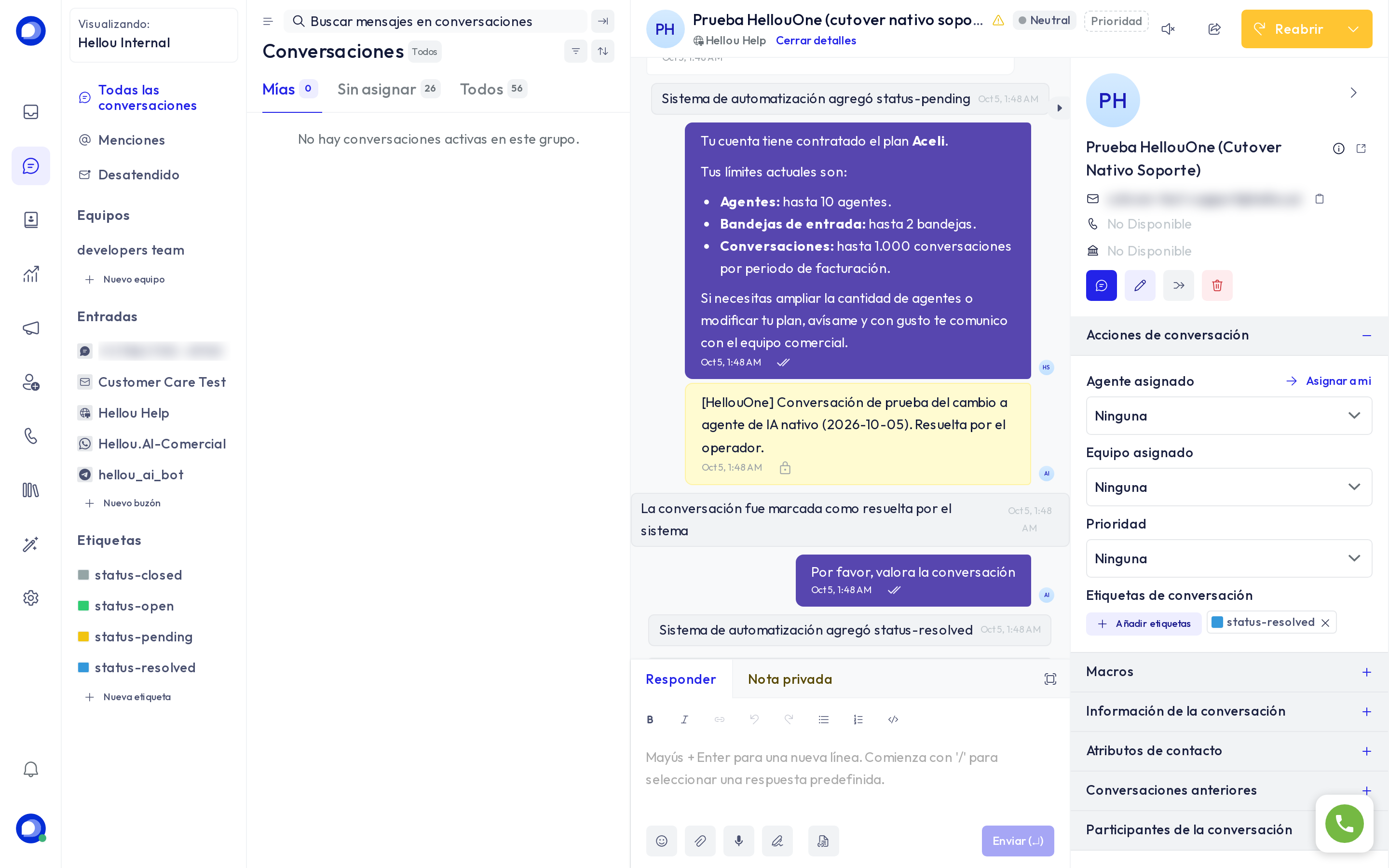
- Mensajes: los del cliente a la izquierda, los tuyos a la derecha. Las notas privadas se ven en amarillo y el cliente nunca las recibe.
- Caja de respuesta: cambia entre Responder y Nota privada. Escribe
/para insertar una respuesta predefinida,@en una nota para mencionar a un compañero, y usa los iconos para adjuntar archivos, emojis, grabar una nota de voz o ejecutar una macro. La tecla que envía (Enter o ⌘ Enter) se elige en tu perfil. - Acciones de arriba: Resolver cierra la conversación (vuelve a abrirse sola si el cliente escribe de nuevo), Posponer la oculta hasta una hora o hasta que el cliente responda, y los tres puntos permiten silenciar, enviar la transcripción por correo o marcar como pendiente.
- Panel de la derecha: quién la atiende (Agente asignado y Equipo), la Prioridad, las Etiquetas, los datos del contacto y sus atributos, y las Conversaciones anteriores del mismo cliente. Si tu plan incluye las clasificaciones de IA, junto al nombre aparece también el sentimiento del cliente.
Asignar y resolver
Una conversación nueva se asigna según las reglas de Asignación de tu cuenta. Para tomarla a mano, elige tu nombre en Agente asignado o pulsa Asignarme en la lista. Cuando el tema está cerrado, pulsa Resolver: la conversación sale de Abiertas y, si tienes encuestas de satisfacción activas, el cliente recibe la encuesta.
Cuando atiende un agente de IA
Si la bandeja tiene un agente de IA, la conversación queda en Pendientes mientras el asistente responde solo. Pasa a Abiertas, y se asigna a un equipo o a una persona, cuando el asistente la transfiere. Desde ese momento el asistente deja de responder y la conversación es tuya.
Consejos
- Una conversación resuelta no se borra: el historial completo sigue en el contacto.
- Usa las etiquetas para clasificar (motivo, producto, área) y verlas después en Informes → Etiquetas.
- Si una conversación necesita a otra persona, asígnala o menciónala en una nota privada: recibirá la notificación según sus preferencias.