Abre Ajustes → Entradas y pulsa el engranaje de tu bandeja de sitio web. Arriba verás siete pestañas. Esta guía las recorre en orden.
Ajustes
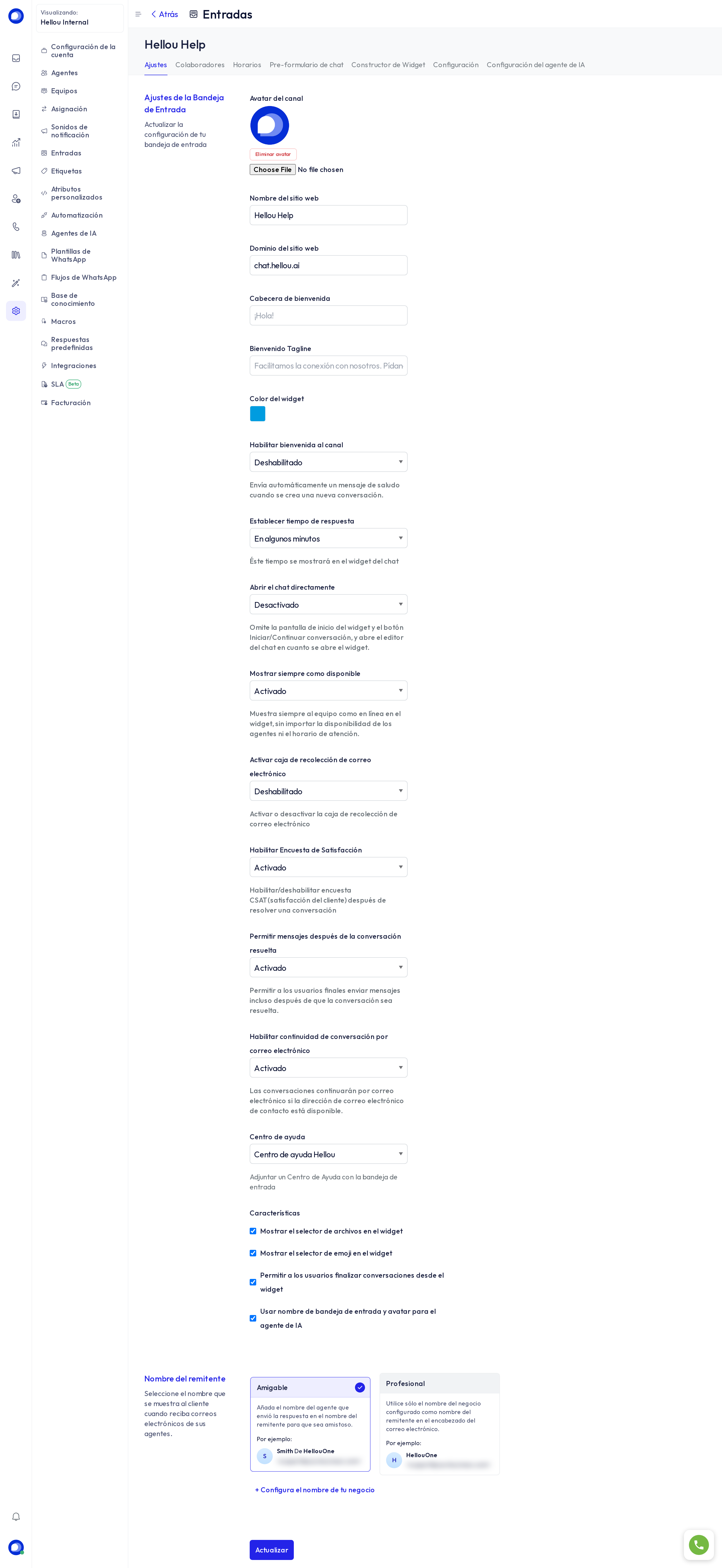
- Avatar y nombre del sitio web: lo que el visitante ve en el encabezado del chat.
- Dominio del sitio web: el sitio donde está instalado el widget.
- Cabecera y tagline de bienvenida: el saludo de la pantalla inicial. El Constructor de Widget permite además un saludo por idioma.
- Color del widget: color de marca del chat.
- Habilitar bienvenida al canal: envía un mensaje de saludo automático al abrir cada conversación nueva.
- Establecer tiempo de respuesta: lo que el widget promete al visitante ("en algunos minutos", "en unas horas", "en un día").
- Abrir el chat directamente: salta la pantalla de inicio y abre el editor de mensajes al abrir el widget.
- Mostrar siempre como disponible: el widget muestra al equipo en línea aunque nadie lo esté.
- Activar caja de recolección de correo electrónico: pide el correo al visitante antes de la primera respuesta.
- Habilitar encuesta de satisfacción: envía la encuesta CSAT al resolver.
- Permitir mensajes después de la conversación resuelta y Habilitar continuidad de conversación por correo electrónico: el visitante puede seguir escribiendo, y si dejó su correo, la conversación continúa por email.
- Centro de ayuda: vincula un centro de ayuda para que el widget tenga la pestaña Ayuda.
- Características: selector de archivos, emojis, permitir que el visitante finalice la conversación y usar el nombre y avatar de la bandeja para el agente de IA.
- Nombre del remitente: en los correos de continuidad, "Amigable" firma con el nombre del agente y el negocio; "Profesional" solo con el negocio.
Pulsa Actualizar al final.
Colaboradores
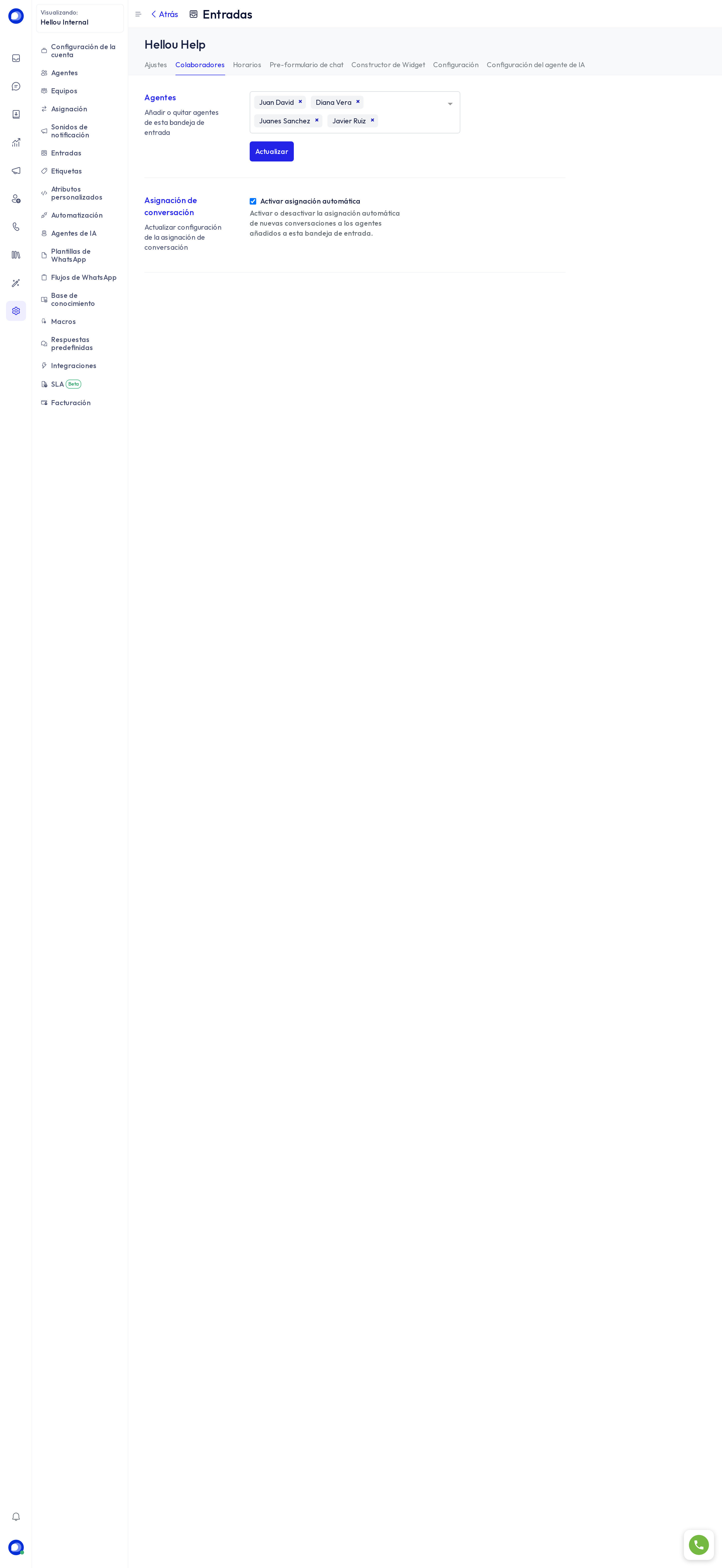
Quiénes reciben conversaciones de esta bandeja. Añade o quita agentes y pulsa Actualizar. Un agente que no está aquí no ve ni recibe este canal, aunque pertenezca a un equipo.
Horarios
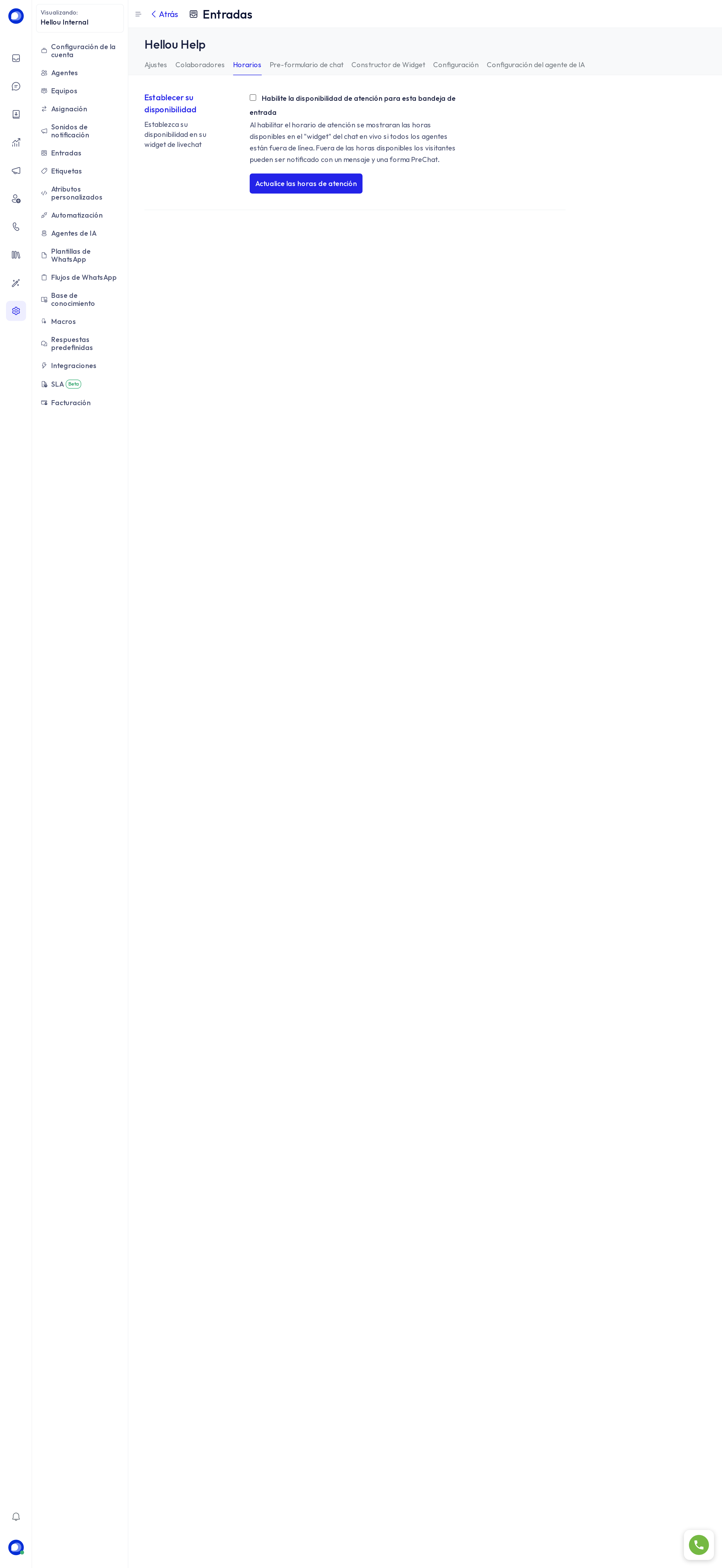
Activa Habilitar disponibilidad de horario comercial, elige la zona horaria y marca los días y horas en que atiendes. Fuera de ese horario el widget muestra el mensaje de no disponibilidad que escribas aquí. Los agentes de IA tienen su propio horario en su editor; este es el del equipo humano.
Pre-formulario de chat
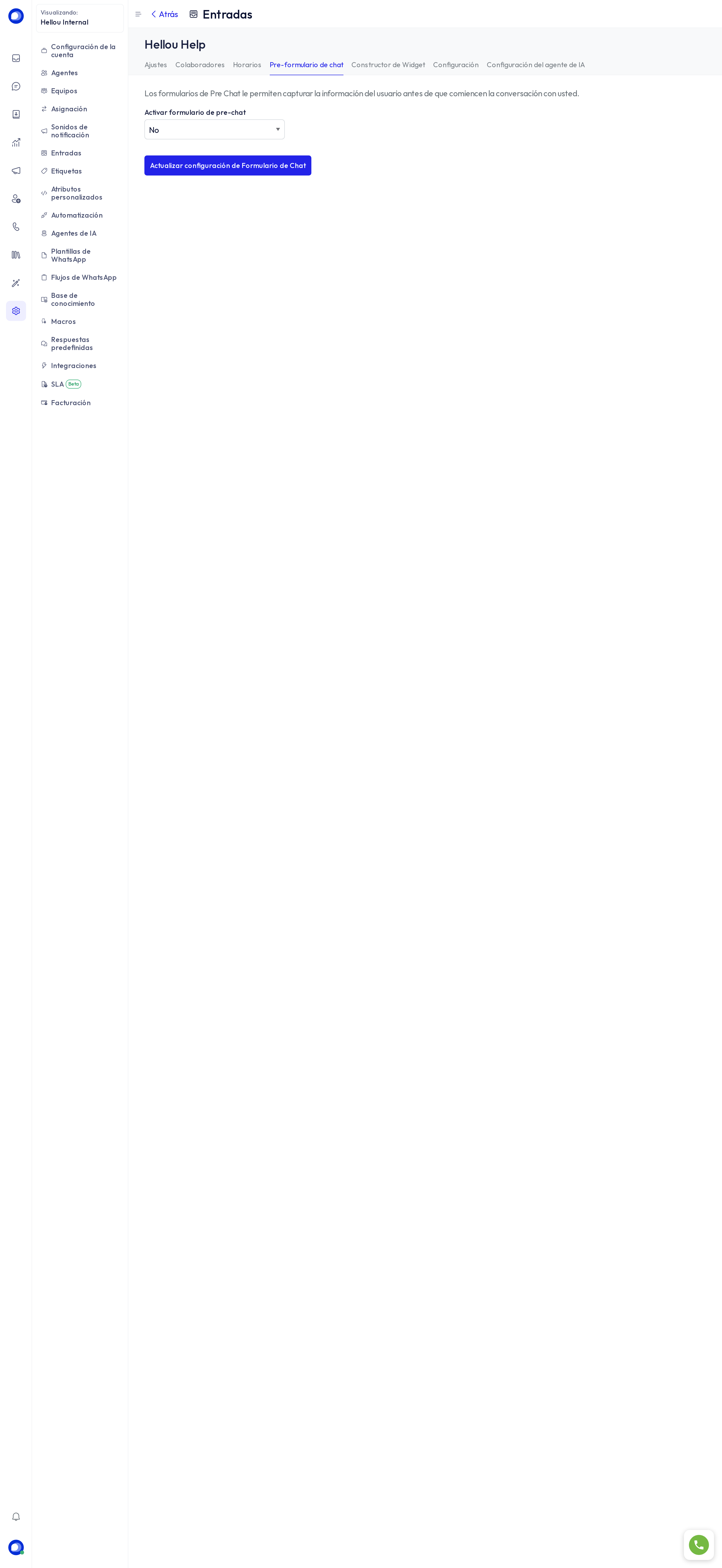
Un formulario que el visitante llena antes de escribir: nombre, correo, teléfono y los campos que añadas. Puedes mostrarlo siempre o solo cuando nadie está en línea, y marcar cada campo como obligatorio.
Constructor de Widget
Cómo se ve el chat en tu sitio: colores, tema, pantalla de inicio, centro de ayuda, botón de apertura y esquinas, con vista previa en vivo. Tiene su propia guía: Personaliza el widget de tu sitio web.
Configuración
- Código de inserción: el script que pegas en tu sitio. Solo hace falta una vez.
- Validación de identidad (HMAC): si tu sitio identifica a los usuarios registrados, aquí está la clave para firmar esa identidad y la opción de hacerla obligatoria, de modo que nadie pueda hacerse pasar por otro usuario.
- Token del sitio web: el identificador de esta bandeja para la API y el SDK.
Configuración del agente de IA
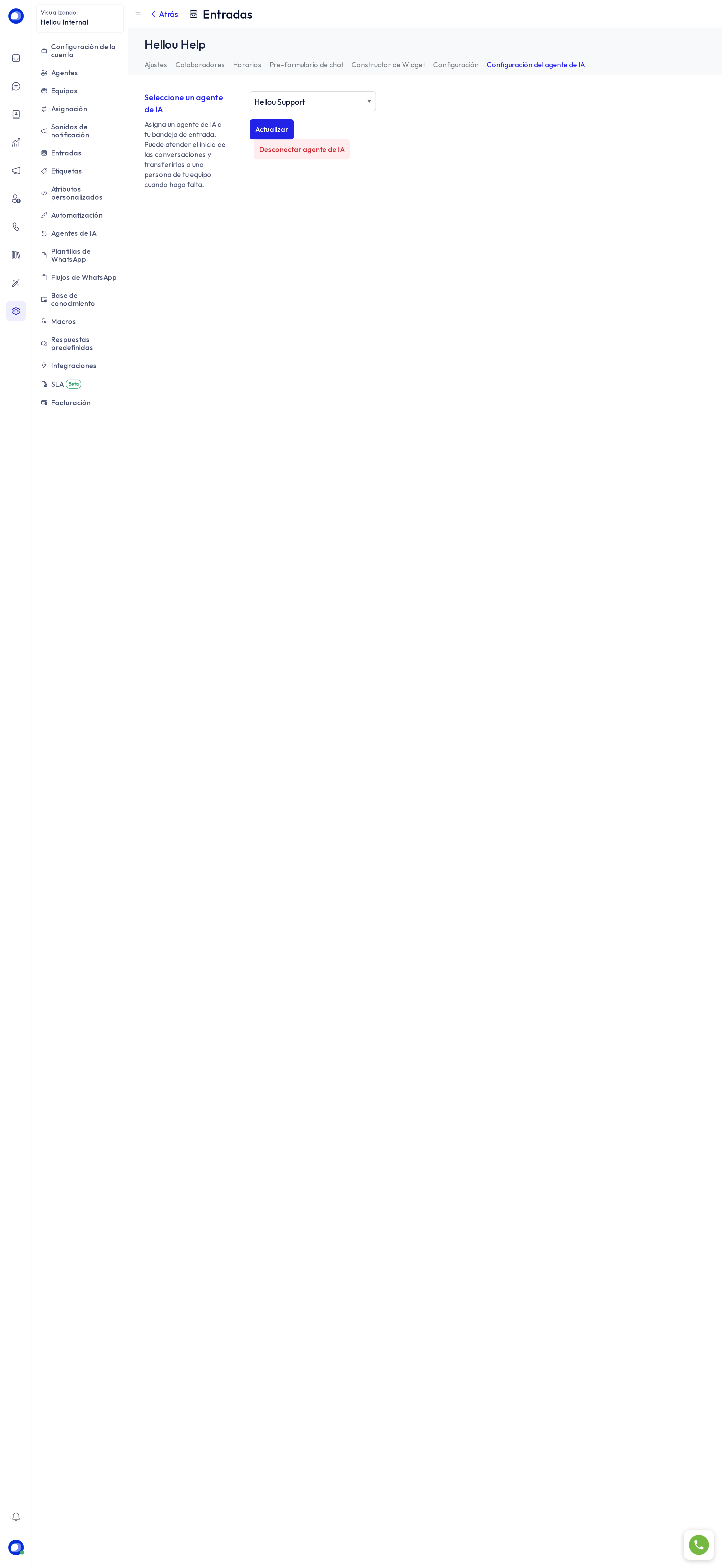
Elige qué agente de IA responde en esta bandeja, o ninguno. Puedes pausarlo y reactivarlo desde aquí sin tocar su configuración.