Una macro agrupa acciones que un agente ejecuta sobre la conversación abierta con un solo clic: etiquetar, asignar, cambiar estado o prioridad, enviar un mensaje, dejar una nota. A diferencia de una automatización, la macro la dispara una persona cuando quiere.
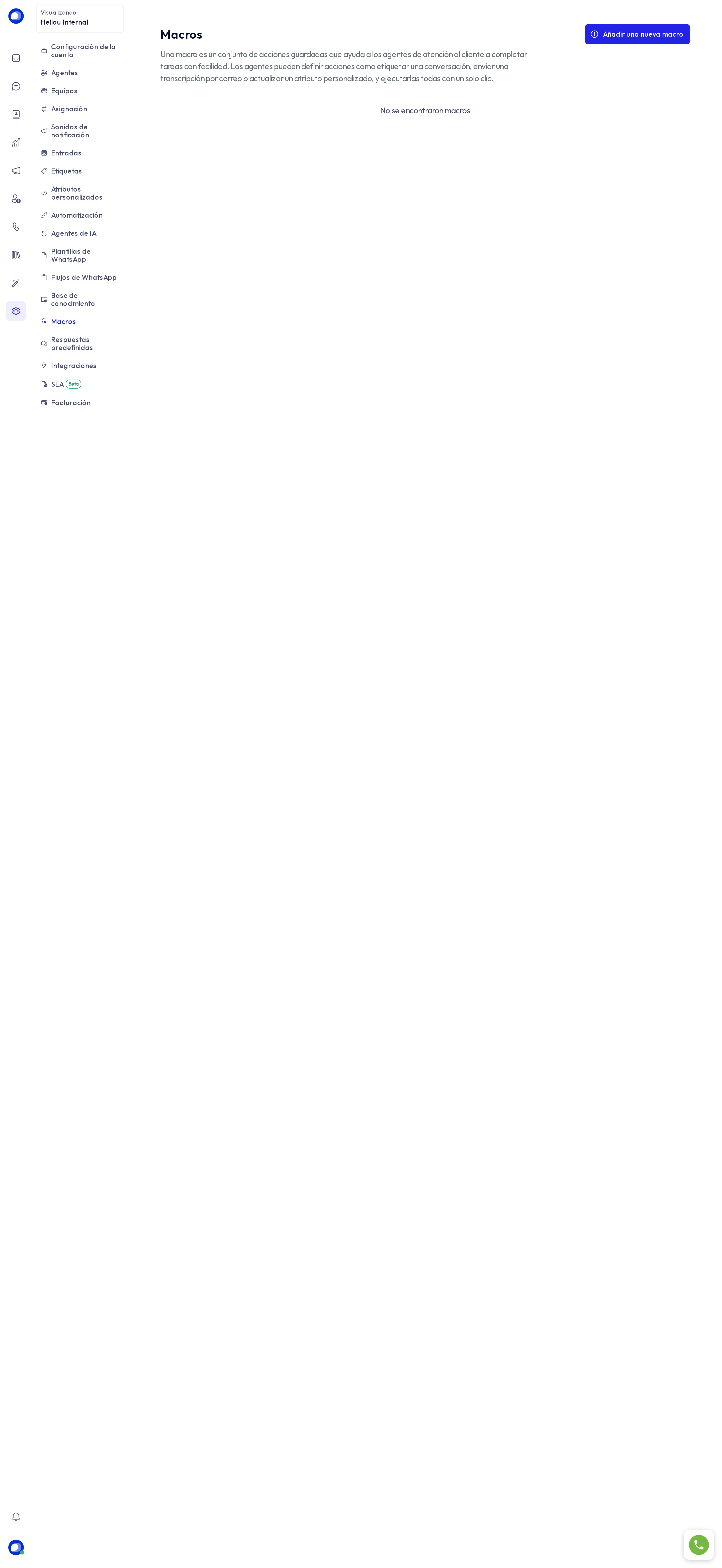
Crear una macro
En Ajustes → Macros, pulsa Añadir macro.
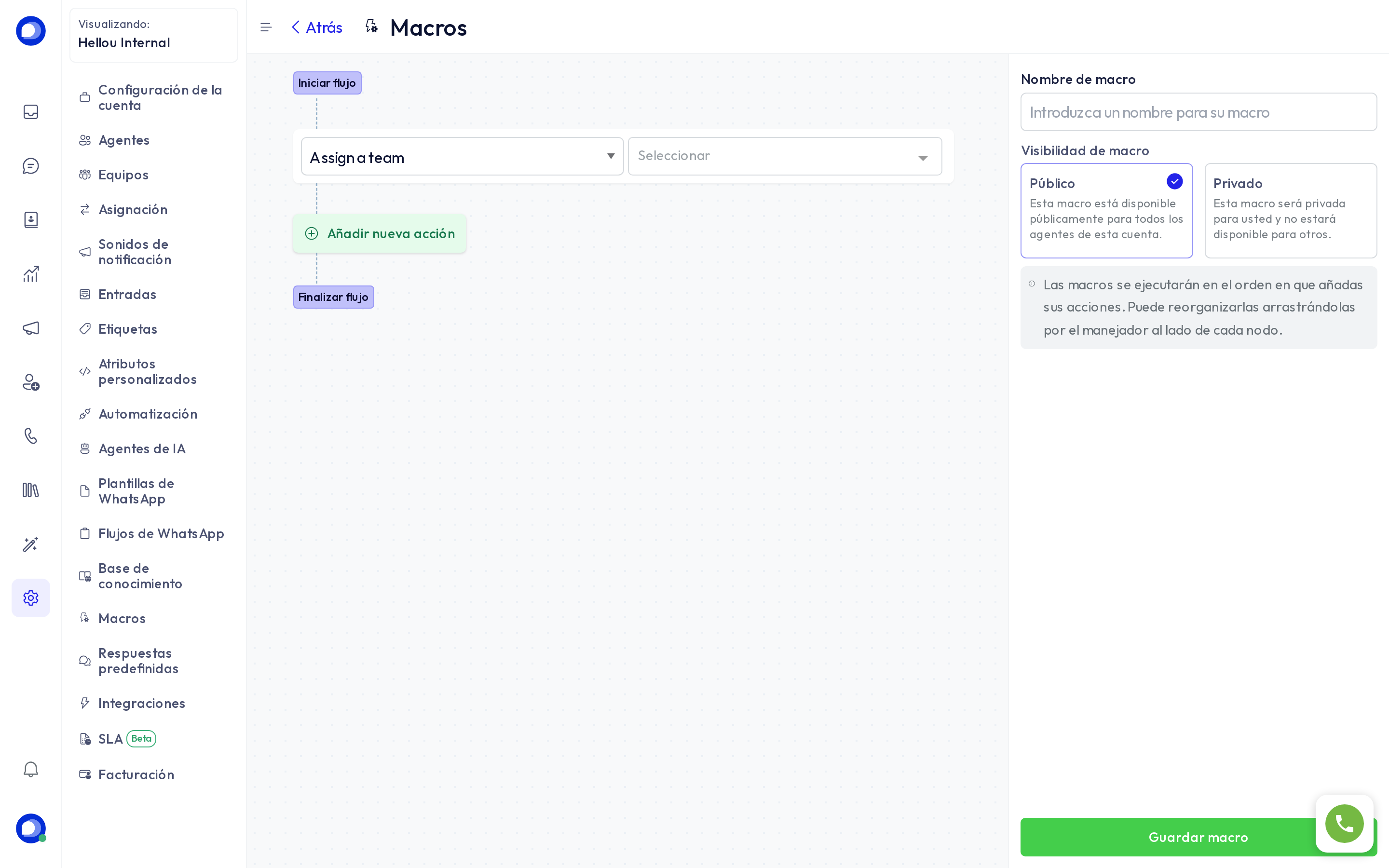
- Nombre de macro: lo que el agente verá en la lista.
- Visibilidad: Público la ven todos los agentes de la cuenta; Privado solo quien la creó. Un agente puede crear macros privadas para sí mismo; las públicas las crean los administradores.
- Acciones: pulsa Añadir nueva acción por cada paso. Se ejecutan en el orden en que aparecen; arrastra para reordenar. Acciones disponibles: asignar a un equipo o agente, añadir o quitar etiquetas, cambiar estado o prioridad, posponer, enviar un mensaje, enviar una nota privada, enviar un adjunto, enviar un correo al equipo.
Pulsa Guardar macro.
Ejecutar una macro
En una conversación, abre el panel lateral y busca la sección Macros. Pulsa Ejecutar en la que quieras; cada acción queda registrada en la actividad de la conversación.
Ideas
- Cerrar como spam: etiqueta spam, nota privada, resolver.
- Escalar a facturación: asignar al equipo Facturación, prioridad alta, mensaje al cliente "Te paso con facturación".
- Seguimiento mañana: nota, etiqueta seguimiento, posponer hasta mañana.
Las macros no reemplazan a las respuestas predefinidas (texto reutilizable) ni a las automatizaciones (que actúan solas). Combina las tres.