Las campañas de voz permiten que tu equipo llame a una lista de contactos desde HellouOne: el marcador hace las llamadas y conecta cada una con un agente disponible, o un agente de IA llama por ti. Las campañas entrantes deciden qué agentes atienden tus colas telefónicas. Vienen con el Contact Center de tu plan. Los administradores crean las campañas; los agentes solo ven las que tienen asignadas.
Dónde encontrarlo
Abre el ícono de teléfono en la barra lateral y elige Campañas de voz (en Campañas).
La lista de campañas
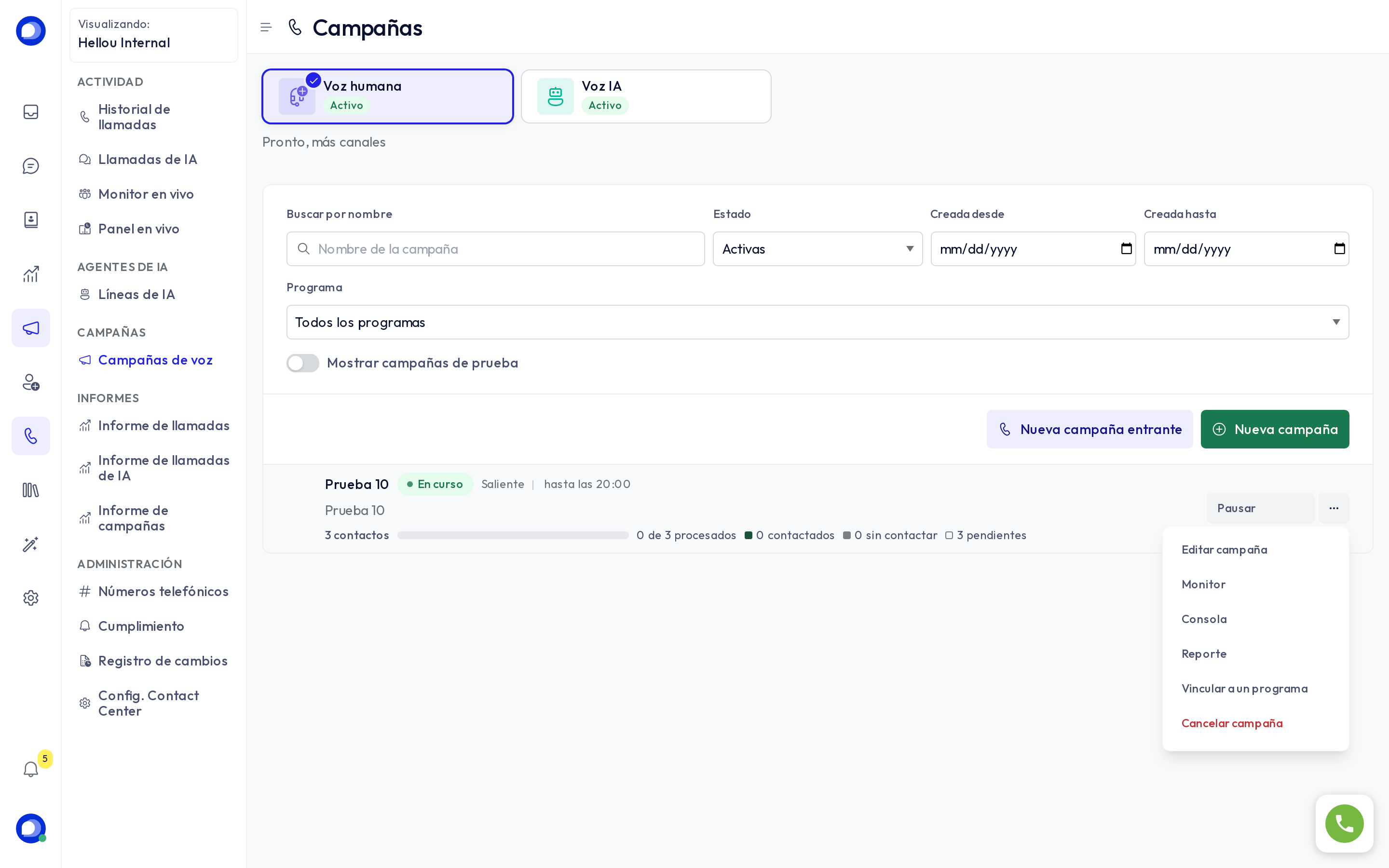
Arriba eliges el tipo de campaña que quieres ver:
- Voz humana: tus agentes atienden las llamadas. El marcador llama a la lista y conecta cada contacto con un agente.
- Voz IA: un agente de IA llama a cada contacto. Necesita agentes telefónicos de IA en tu plan; sin ellos la tarjeta dice Próximamente.
Filtra por nombre, Estado, fecha de creación y Programa; Mostrar campañas de prueba agrega las marcadas como prueba. Por defecto ves las Activas (en curso, pausadas y en validación); elige otro Estado para ver programadas, borradores, finalizadas, canceladas, archivadas o Todas.
Cada fila muestra el estado, si es Saliente o Entrante, el fin de la ventana de llamadas de hoy y el avance: contactos procesados, contactados, sin contactar y pendientes. El botón de la derecha es la acción principal según el estado (Pausar, Reanudar, Continuar o Ver reporte); el menú ... tiene Editar campaña, Monitor, Consola, Reporte, Vincular a un programa, Archivar y Cancelar campaña.
Estados
| Estado | Qué significa |
|---|---|
| Borrador | Guardada pero sin lanzar. Puedes seguir editándola. |
| Validando | Se están revisando los números de la lista antes de empezar. |
| Programada | Empieza sola en la fecha y hora que elegiste. |
| En curso | Está llamando (dentro de la ventana de llamadas). |
| Pausada | No hace llamadas nuevas hasta que la reanudes. |
| Completada | Se atendieron todos los contactos o llegó la fecha de fin. |
| Cancelada | Un administrador la terminó. Su reporte sigue disponible. |
| Fallida | No pudo empezar. |
Crea una campaña saliente
- Elige Voz humana y haz clic en Nueva campaña. La página tiene cuatro secciones y un Resumen a la derecha que cuenta cuántas están completas.
- Base de contactos (¿a quién vas a llamar?). Elige el Tipo de audiencia:
- Segmento guardado: un filtro de contactos que guardaste en Contactos.
- Etiquetas: todos los contactos con las etiquetas que elijas.
- CSV / Excel: un archivo .csv o .xlsx con una columna de teléfono llamada
phone,telefono,phone_number,numero,mobile,celocelular. Las demás columnas se guardan y el agente las ve durante la llamada. La página muestra cuántos registros encontró.
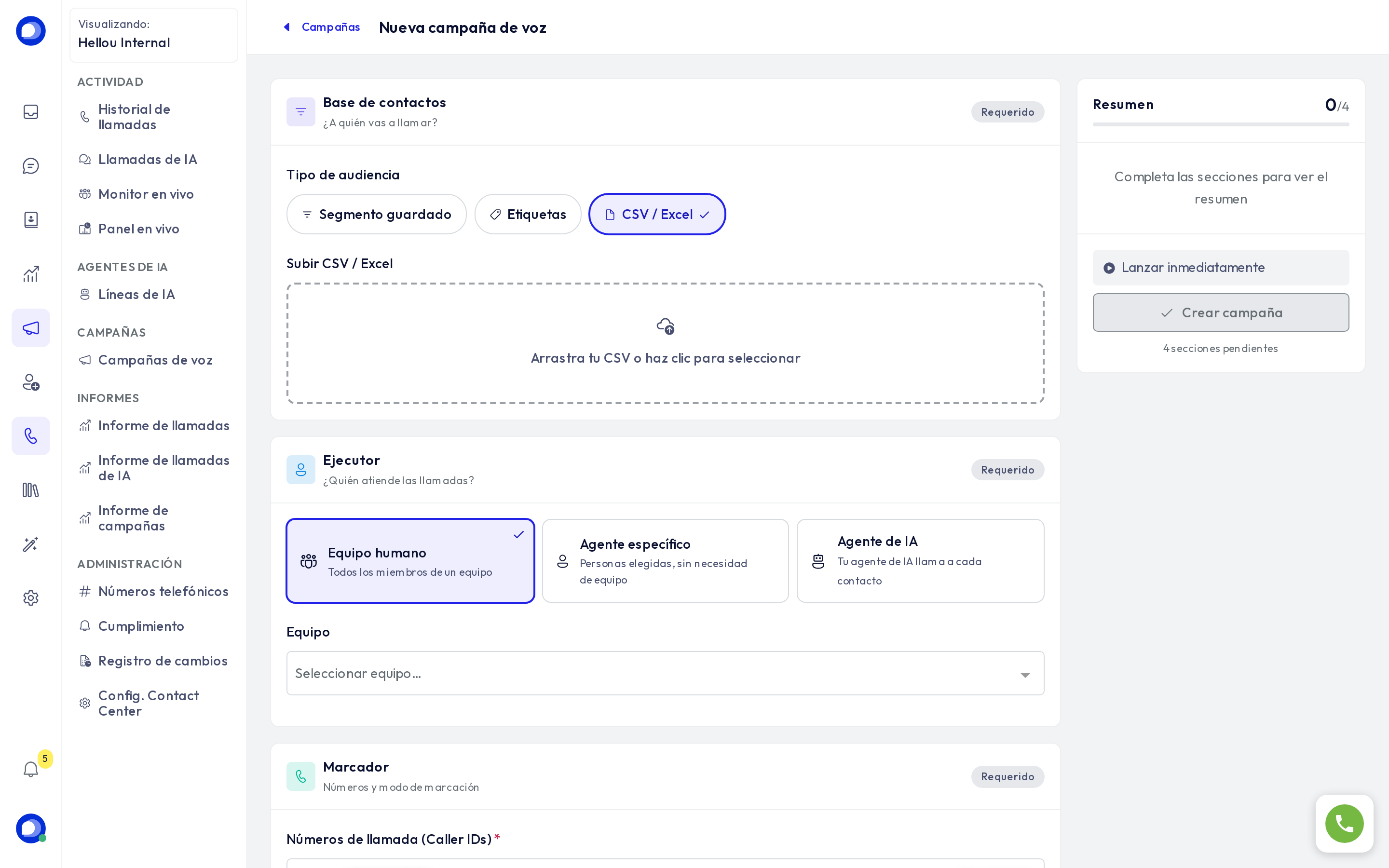
- Ejecutor (¿quién atiende las llamadas?): Equipo humano (todos los miembros de un equipo) o Agente específico (personas elegidas, sin necesidad de equipo). Agente de IA la convierte en una campaña con IA.
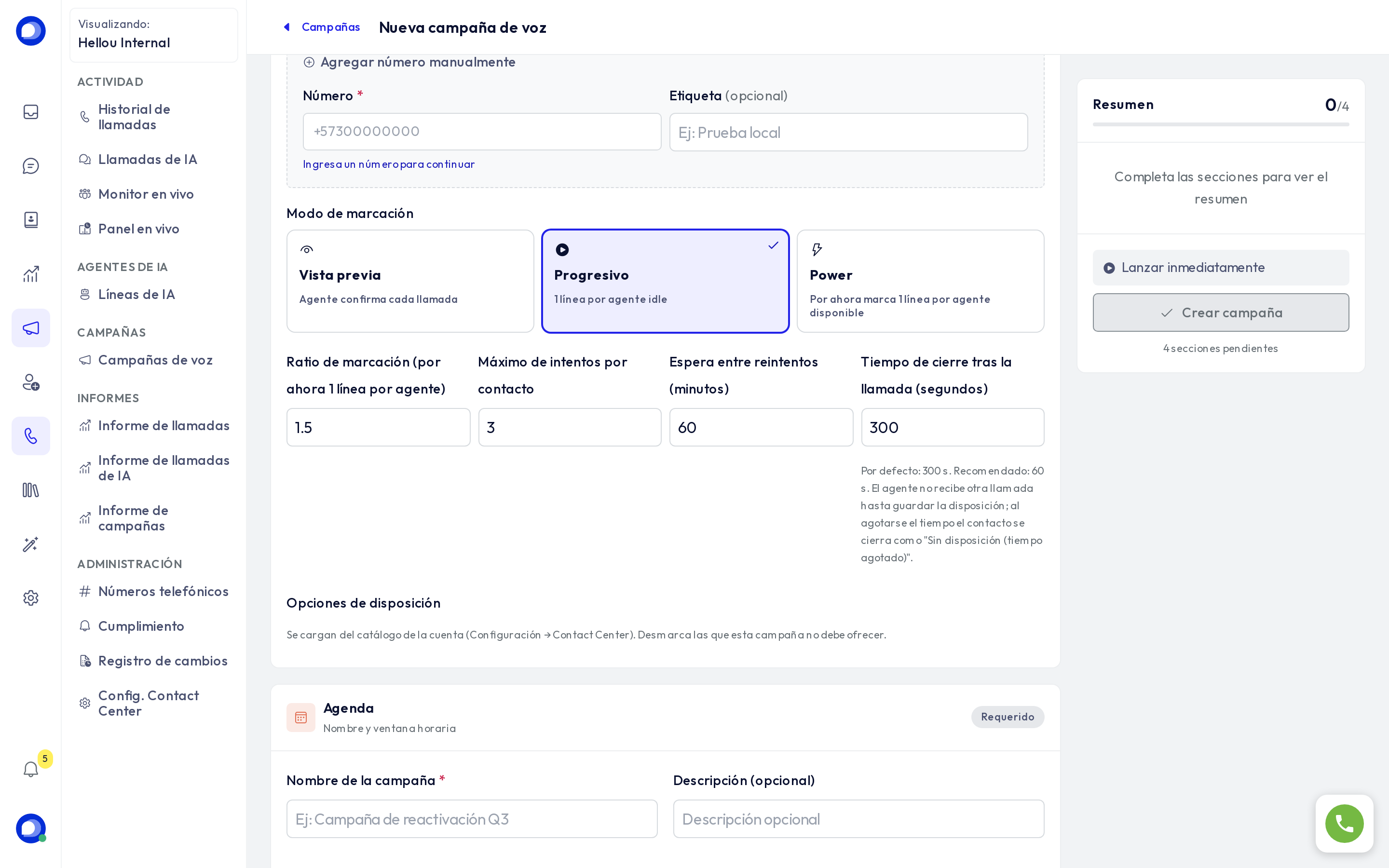
- Marcador (números y modo de marcación):
- Números de llamada (Caller IDs): marca los números de tu central telefónica desde los que llama la campaña. Con más de uno, elige la Rotación de números: Fijo (siempre el primero), Rotación secuencial o Aleatorio.
- Modo de marcación: Vista previa (el agente ve el contacto y hace clic para marcar), Progresivo (el marcador llama cuando un agente está libre, una línea por agente) o Power (por ahora también marca una línea por agente disponible).
- Ratio de marcación (progresivo y power): por ahora el marcador usa una línea por agente.
- Máximo de intentos por contacto y Espera entre reintentos (minutos).
- Tiempo de cierre tras la llamada (segundos): cuánto tiempo tiene el agente para registrar el resultado después de cada llamada, de 10 a 3600 segundos (300 por defecto, 60 recomendado).
- Opciones de disposición: los resultados que pueden elegir los agentes, cargados de la Configuración del Contact Center. Desmarca los que esta campaña no debe ofrecer.
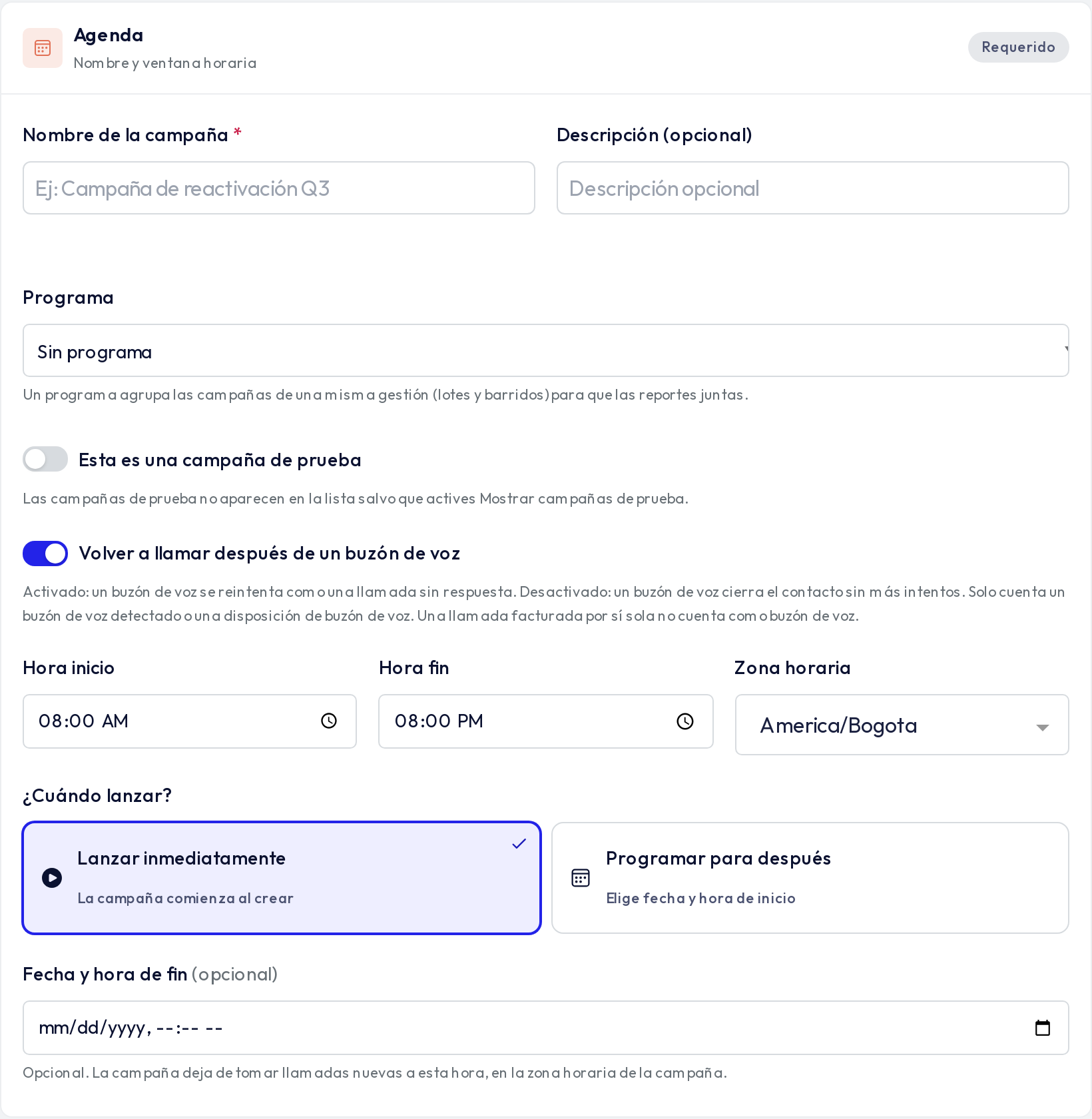
- Agenda (nombre y ventana horaria):
- Nombre de la campaña (obligatorio) y una descripción opcional.
- Programa: agrupa las campañas de una misma gestión para reportarlas juntas.
- Esta es una campaña de prueba: es solo una etiqueta. Las campañas de prueba hacen llamadas reales; solo se ocultan de la lista salvo que actives Mostrar campañas de prueba.
- Volver a llamar después de un buzón de voz: activado, un buzón de voz se reintenta como una llamada sin respuesta; desactivado, cierra el contacto.
- Hora inicio, Hora fin y Zona horaria: la ventana diaria de llamadas.
- ¿Cuándo lanzar?: Lanzar inmediatamente o Programar para después con fecha y hora de inicio.
- Fecha y hora de fin (opcional): la campaña deja de tomar llamadas nuevas a esa hora.
- Cuando las cuatro secciones digan Completo, haz clic en Crear campaña. Si hay números no válidos en la lista, HellouOne te dice cuántos se excluirán y te deja revisarlos antes de lanzar.
Crea una campaña entrante
Una campaña entrante no tiene lista de contactos. Decide quién atiende las llamadas que llegan a las colas de tu central telefónica.
- En Voz humana, haz clic en Nueva campaña entrante.
- Escribe un Nombre, elige Quién atiende (Equipo o Agente) y marca las Colas.
- Deja marcado Abrir las colas ahora para empezar ya y haz clic en Crear campaña.
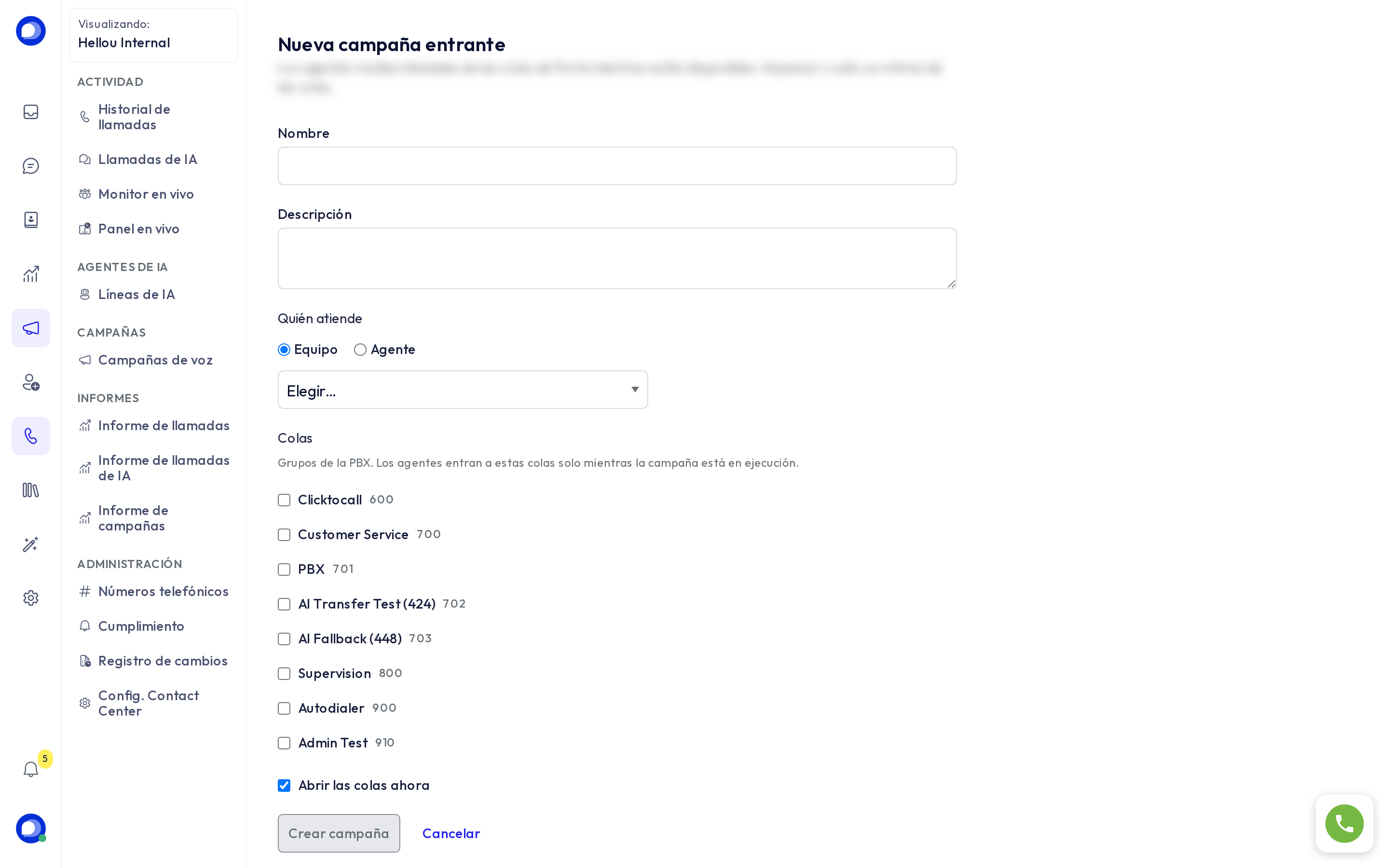
Mientras un agente está disponible, entra a esas colas y recibe sus llamadas. Cuando toma un break o cierra sesión, sale de las colas. Al pausar o terminar la campaña, sus agentes también salen de las colas.
Sigue una campaña en curso
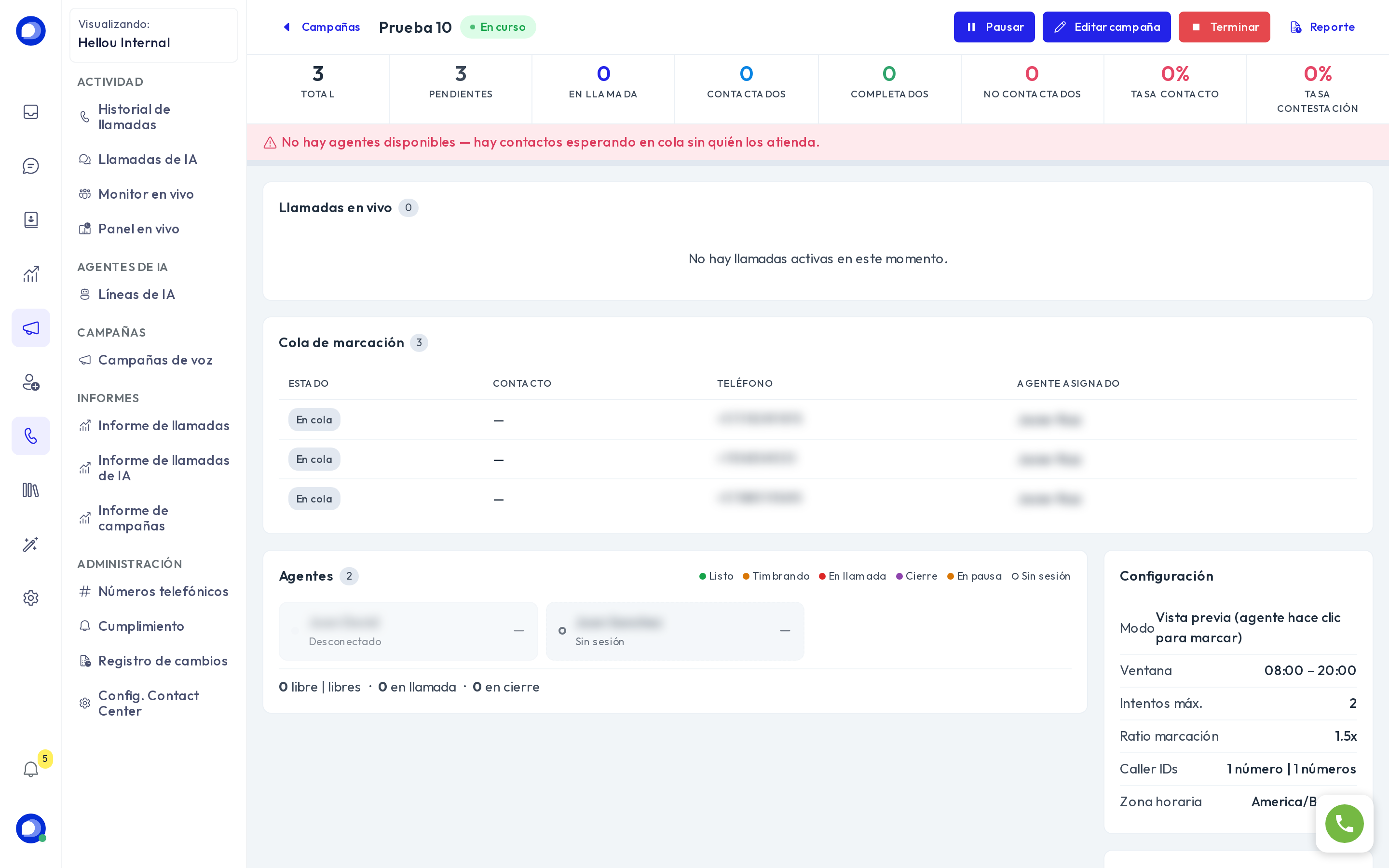
El Monitor (en el menú ...) es la vista en vivo: totales, un aviso cuando hay contactos esperando sin agentes disponibles, Llamadas en vivo, la Cola de marcación, el estado de cada agente y la configuración, con Pausar, Editar campaña, Terminar y Reporte arriba.
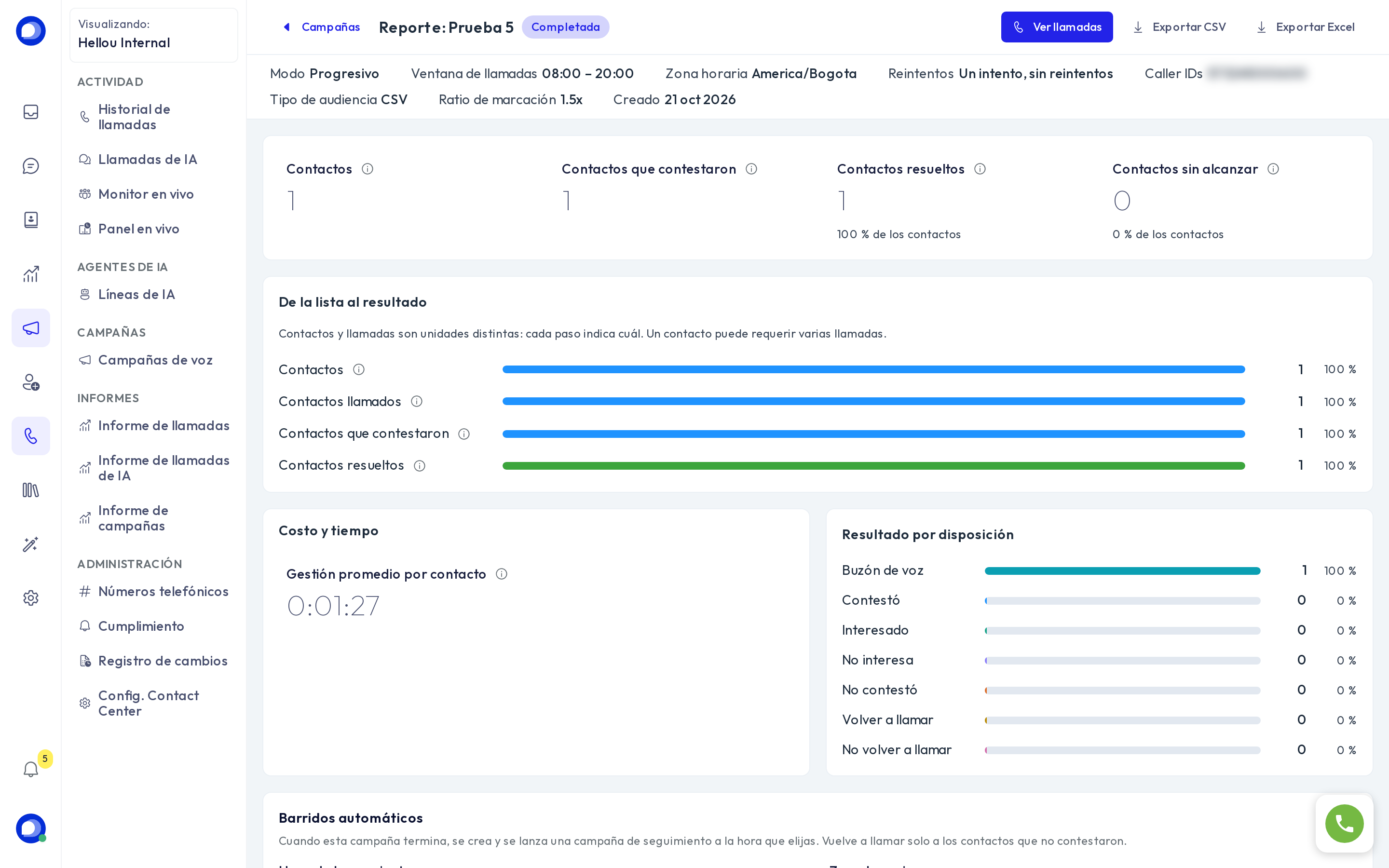
El Reporte muestra los contactos llamados, los que contestaron y los resueltos, la gestión promedio por contacto y el resultado por disposición. Ver llamadas lista las llamadas de la campaña; Exportar CSV y Exportar Excel descargan el detalle.
Ten en cuenta
- Las campañas respetan los horarios legales, los límites de intentos y la lista de no llamar de Voz → Cumplimiento.
- Editar campaña funciona en una campaña en curso o pausada (nombre, ventana de llamadas, fecha de fin, intentos, números de llamada, tiempo de cierre, quién la atiende). La audiencia, el modo de marcación y el tipo de campaña quedan fijos una vez lanzada.
- Archivar saca un borrador o una campaña terminada de la lista sin perder su reporte. Desarchivar la trae de vuelta.
- Los cambios a una campaña lanzada, y a quién la atiende, quedan en Voz → Registro de cambios.
- Relacionado: Trabajar campañas de voz como agente, Cumplimiento y registro de cambios, Configuración del Contact Center.