El Historial de llamadas reúne todas las llamadas de tu cuenta en un solo lugar, de la más reciente a la más antigua: las que tu equipo contestó o hizo por tu sistema telefónico, las llamadas de WhatsApp y las que un agente de IA contestó o hizo. Los administradores ven todas las llamadas. Los agentes ven las de su propia extensión, las que ellos hicieron y las llamadas de IA cuya conversación pueden abrir.
Dónde encontrarlo
Haz clic en el ícono de teléfono de la barra izquierda para abrir Voz. Historial de llamadas es la primera opción en Actividad.
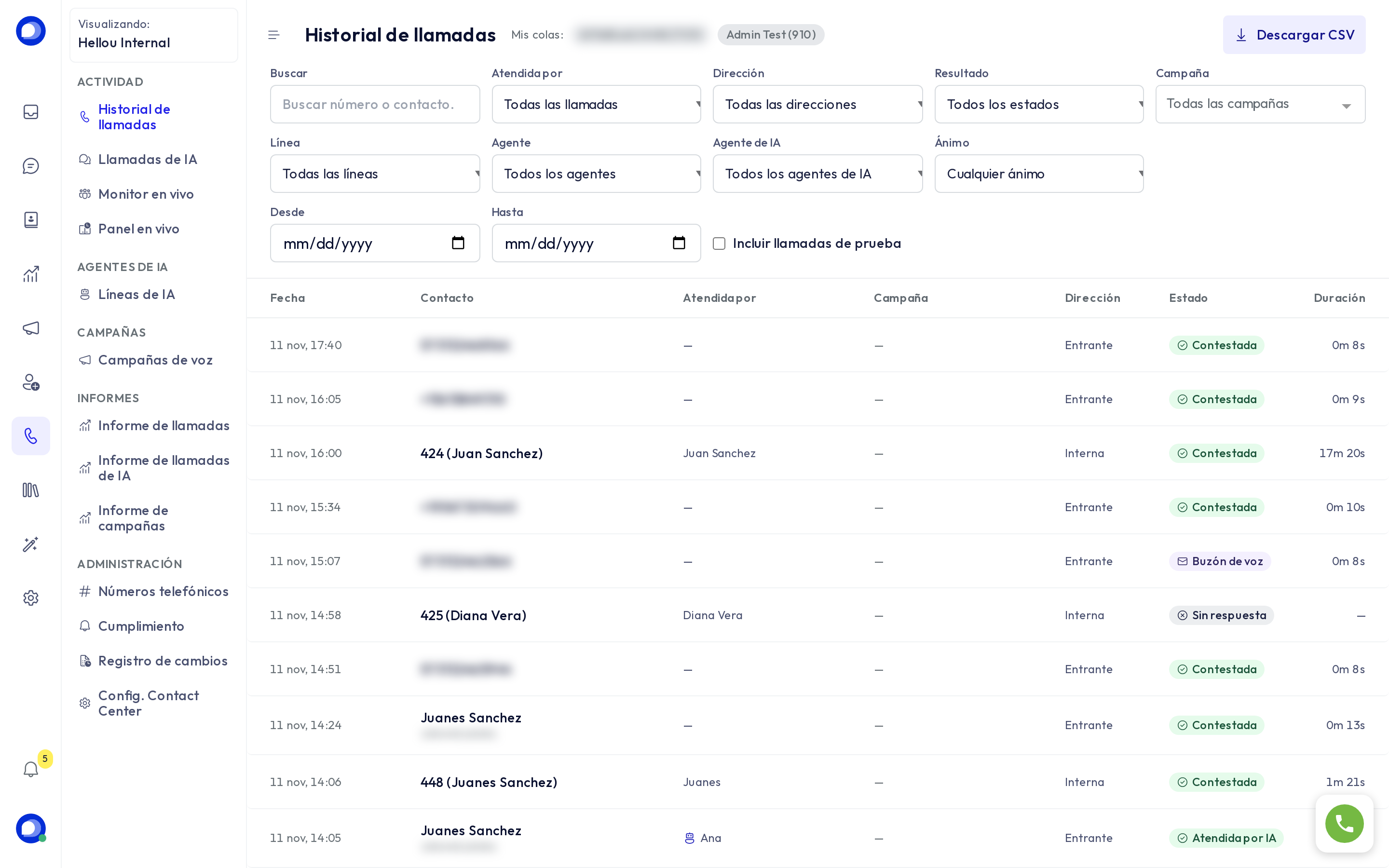
Leer la lista
Cada fila es una llamada:
- Fecha: cuándo empezó la llamada.
- Contacto: el nombre del contacto si el número está en tus contactos; si no, el número. Las llamadas internas muestran la extensión y su usuario, por ejemplo "424 (Ana)". La etiqueta Prueba marca una llamada de prueba.
- Atendida por: la persona o extensión que tomó la llamada, o el nombre del agente de IA con un ícono de robot.
- Campaña: la campaña de voz a la que pertenece la llamada, si la hay (solo en planes con contact center).
- Dirección: Entrante, Saliente o Interna (entre dos de tus extensiones).
- Estado: en qué terminó la llamada. Contestada, Atendida por IA, Sin respuesta, Buzón de voz, Filtro de llamadas, Extensión sin conexión (el teléfono o softphone de esa extensión no estaba conectado, así que nunca sonó), Fallida o En curso.
- Duración: el tiempo de conversación. Un guion significa que nadie habló.
La lista carga por páginas. Baja hasta el final y haz clic en Cargar más para ver llamadas anteriores.
Filtrar la lista
Los filtros están encima de la lista. Algunos solo aparecen si tu plan incluye la función a la que pertenecen.
- Buscar: un número o el nombre de un contacto.
- Atendida por: Todas las llamadas, Agente de IA o Persona.
- Dirección y Resultado (el estado).
- Campaña: una o varias campañas de voz, o Sin campaña.
- Línea: una de tus líneas de IA.
- Agente y Agente de IA: quién atendió la llamada.
- Ánimo: el ánimo de quien llamó (Positivo, Neutral, Negativo), en planes con sentimiento por IA.
- Desde y Hasta: un rango de fechas.
- Incluir llamadas de prueba: suma las llamadas que hiciste para probar un agente de IA. Por defecto no aparecen, para que no se mezclen con el tráfico real.
Cada filtro activo aparece como una etiqueta. Haz clic en la x de una etiqueta para quitar ese filtro, o en Quitar filtros para quitarlos todos. Los filtros quedan en la dirección de la página, así que puedes guardar una vista filtrada en favoritos o enviarle el enlace a un compañero.

Abrir una llamada
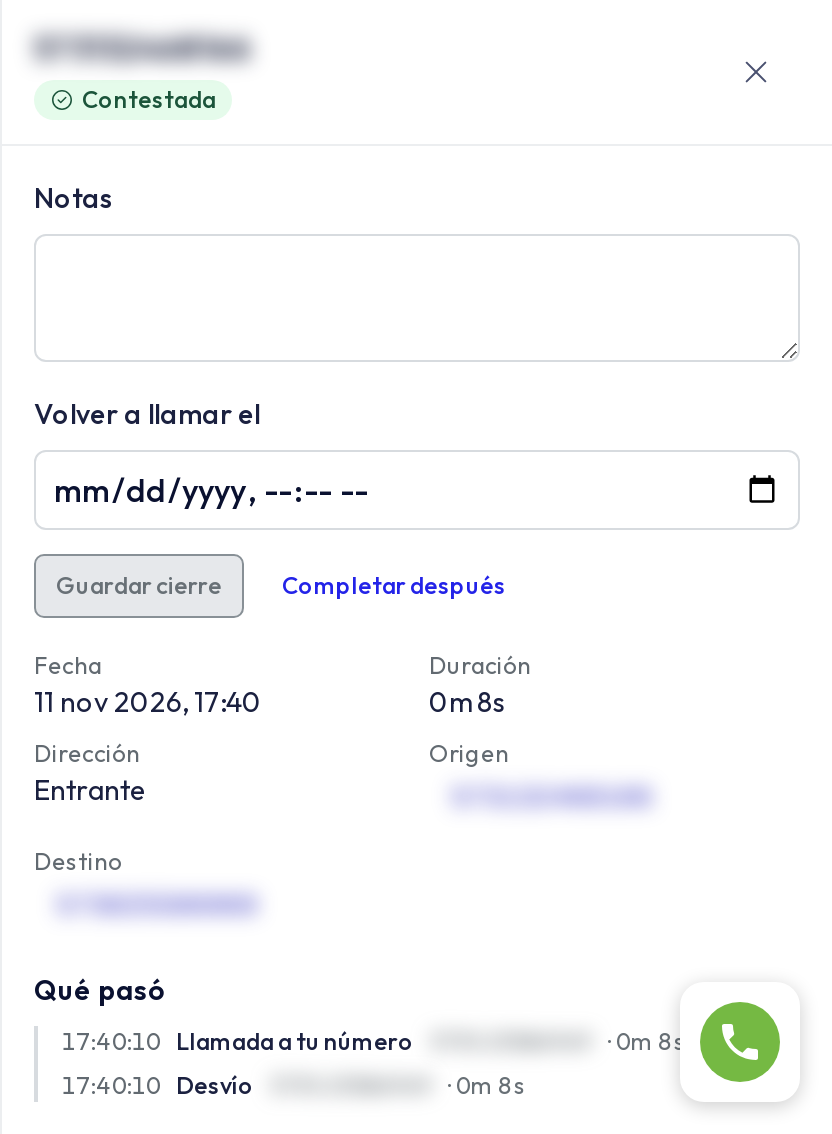
Haz clic en una fila para abrir su detalle a la derecha. Haz clic de nuevo en la fila, o en la x, para cerrarlo. Lo que ves depende de la llamada:
- Cierre de llamada: elige una Disposición, agrega Notas y una fecha en Volver a llamar el, y luego Guardar cierre, o Completar después para dejarlo pendiente. Un administrador crea las disposiciones en Config. Contact Center.
- Resumen: un relato corto de lo que pasó, por ejemplo "Atendida por el agente de IA Ana · 2m 23s → transferida a 703".
- Fecha, Duración, Dirección, Origen, Destino y quién la atendió. Si tienes el marcador activo, haz clic en un número para devolver la llamada.
- Qué pasó: cada tramo de la llamada en orden, por ejemplo la llamada a tu número, la extensión que sonó y cualquier transferencia, con la hora y la duración de cada uno.
- Grabación: haz clic en Reproducir para escucharla. El reproductor también te deja cambiar la velocidad y descargar el archivo. Si un agente de IA pasó la llamada a una persona, puedes ver dos partes: Parte de IA y Parte humana.
- Transcripción: en las llamadas de IA, toda la conversación turno por turno. En las llamadas del sistema telefónico, haz clic en Ver transcripción si tu sistema telefónico transcribe las llamadas.
- Abrir conversación: la conversación donde quedó registrada la llamada.
Descargar CSV
Haz clic en Descargar CSV, arriba a la derecha. El archivo trae las llamadas que coinciden con tus filtros actuales, hasta 10.000 filas, con la hora de inicio y de fin, la dirección, los números, la extensión, el contacto, quién la atendió, la campaña, el resultado, la duración, el ánimo y si fue de prueba. Si el rango tiene más llamadas, la última línea del archivo lo avisa: acota las fechas y vuelve a exportar.
Mis colas
Si tu extensión pertenece a colas de llamadas (grupos de búsqueda) en tu sistema telefónico, aparecen junto al título como Mis colas. Una etiqueta verde significa que estás dentro de esa cola y recibes sus llamadas. Haz clic en una etiqueta para entrar o salir. Mientras estás en cierre después de una llamada, el botón Terminar cierre te deja tomar la siguiente llamada antes.
Bueno saber
- "Los registros telefónicos aún se están cargando" significa que el sistema telefónico todavía está enviando llamadas anteriores. Por un momento pueden faltar algunas.
- "Los registros telefónicos no están disponibles en este momento" significa que el sistema telefónico no respondió. Igual ves las llamadas que atendió HellouOne.
- Si eres agente y la lista está vacía, puede que aún no tengas una extensión asignada. Pídesela a un administrador.
- Para revisar solo las llamadas de tus agentes de IA, mira Llamadas de IA. Para ver lo que pasa en este momento, mira el Monitor en vivo y el Panel en vivo.