Conecta tu CRM una vez y HellouOne lo mantiene al día por su cuenta:
- Contactos: cada contacto que se crea o edita aquí (nombre, correo, teléfono, empresa) se envía al CRM. Si ya existe, se actualiza; si no, se crea. Nunca se borra un dato del CRM.
- Llamadas: cada llamada de WhatsApp y del marcador telefónico queda registrada en el contacto, con dirección, resultado, duración y agente. En HubSpot y Pipedrive como una llamada del CRM; en GoHighLevel como una nota.
- Conversaciones resueltas: al resolver una conversación, el contacto recibe una nota con la bandeja, el agente, las etiquetas, un enlace a la conversación y los últimos mensajes.
- Cambios desde el CRM: lo que se edite en el CRM vuelve a HellouOne.
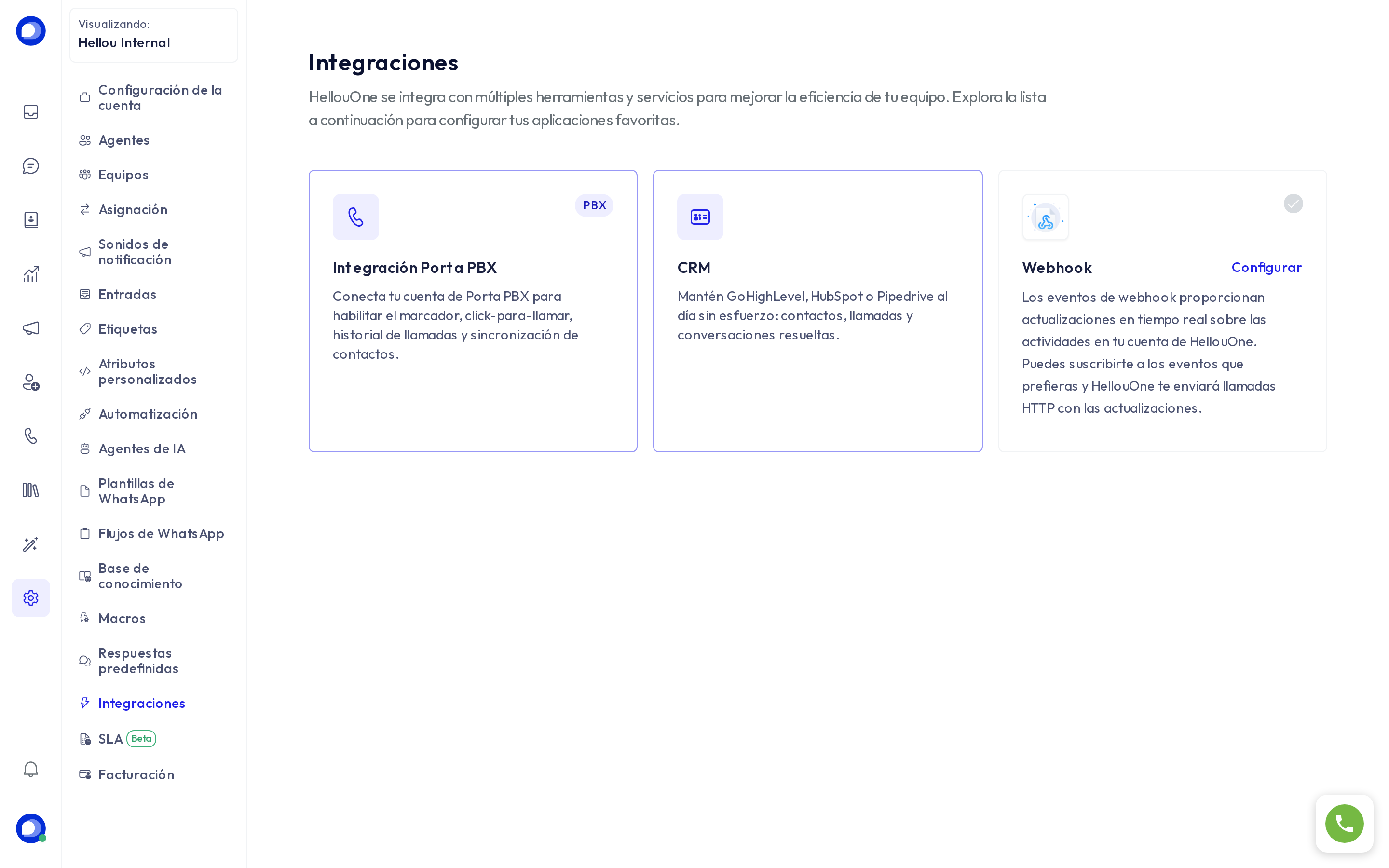
No es lo mismo que los conectores del agente de IA (LIA → Marketplace → Conectores): esos son herramientas que el agente usa en medio de un chat. Las integraciones con CRM funcionan en segundo plano para toda la cuenta.
Conectar
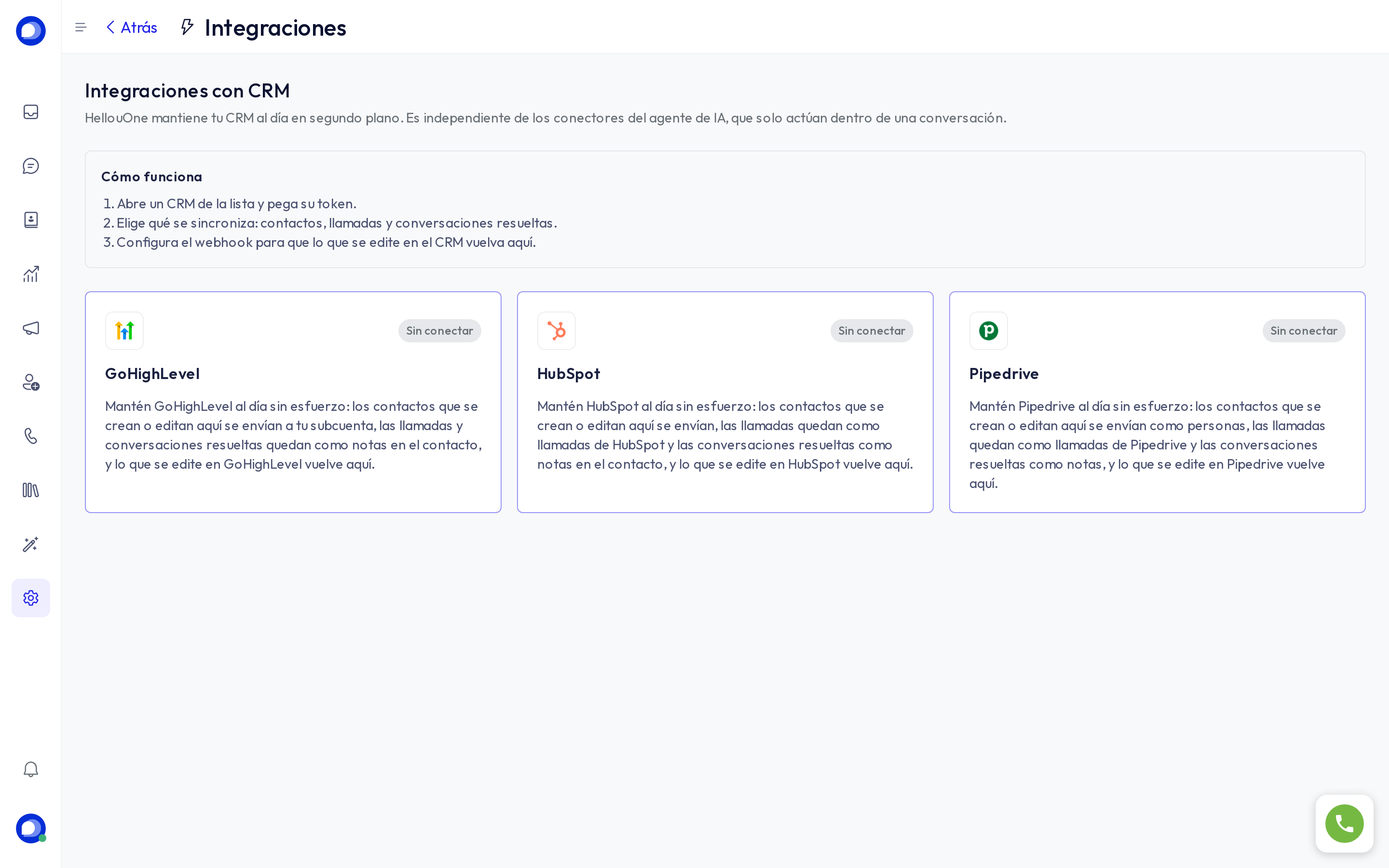
- Abre Configuración → Integraciones → CRM y elige tu CRM.
- Pega el token:
- GoHighLevel: crea una Private Integration en la subcuenta (Settings → Private Integrations) con los permisos
locations.readonly,contacts.readonlyycontacts.write. Pega el token y el Location ID (Settings → Business Profile). - HubSpot: crea una app privada (Settings → Integrations → Private apps) con
crm.objects.contacts.readycrm.objects.contacts.write. - Pipedrive: tu token de API personal (Personal preferences → API). Si ya conectaste ese CRM como conector del agente de IA, puedes marcar Usar el token del conector en lugar de pegarlo otra vez.
- GoHighLevel: crea una Private Integration en la subcuenta (Settings → Private Integrations) con los permisos
- Pulsa Conectar. HellouOne comprueba el token en ese momento.
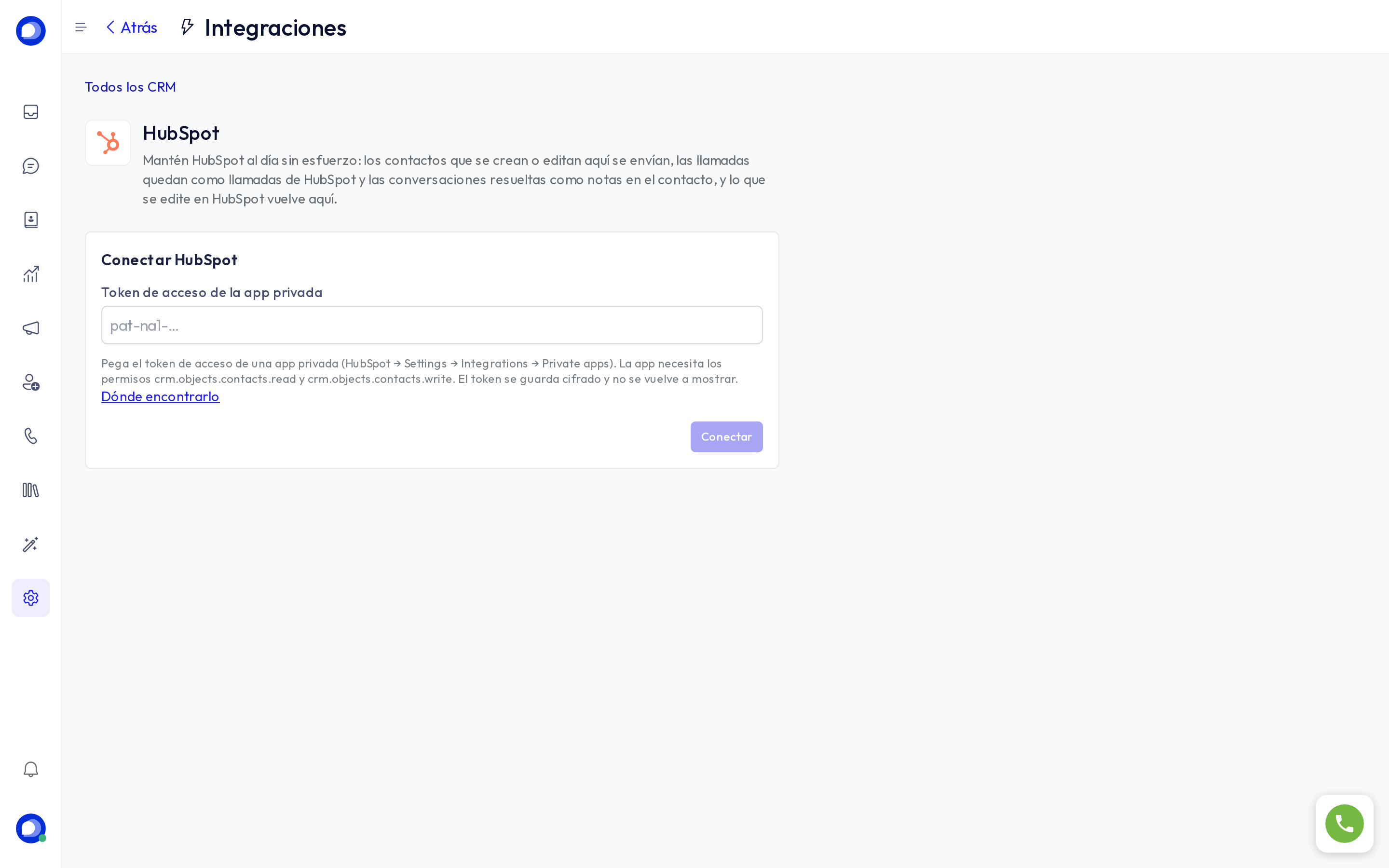
- Elige qué se sincroniza con los interruptores.
- Opcional: Sincronizar contactos existentes envía todos los contactos que ya tienes (poco a poco, para respetar los límites del CRM).
Que los cambios del CRM vuelvan
- GoHighLevel: en Automation → Workflows crea un workflow con los disparadores Contact Created y Contact Changed, añade la acción Webhook (POST) y pega la URL que muestra la página. Publica el workflow.
- HubSpot: en la pestaña Webhooks de tu app privada pega la URL como destino y suscríbete a Contact creation y Contact property change. Pega el client secret de la app en HellouOne para que cada petición se verifique.
- Pipedrive: no hay que hacer nada; HellouOne registra el webhook al conectar y lo elimina al desconectar.
Esa URL lleva un token secreto. Si se filtra, pulsa Generar una URL nueva y actualízala en el CRM.
Si deja de sincronizar
La página muestra el último error. Si el CRM rechaza el token tres veces seguidas, la integración se pausa y los administradores reciben un correo: pega un token nuevo para reanudarla.