Un agente de IA que atiende tu teléfono usa la misma personalidad, conocimiento, herramientas y áreas de transferencia que usa en el chat. Solo cómo suena y cómo se comporta en una llamada se configura aparte, en su pestaña Llamadas. Esta pestaña aparece cuando tu plan incluye agentes telefónicos con IA; solo los administradores pueden editar agentes de IA.
Dónde encontrarla
Ve a Ajustes → Agentes de IA, abre un agente de IA y haz clic en la pestaña Llamadas. Nada cambia hasta que haces clic en Guardar arriba; Descartar cambios deshace tus ediciones.
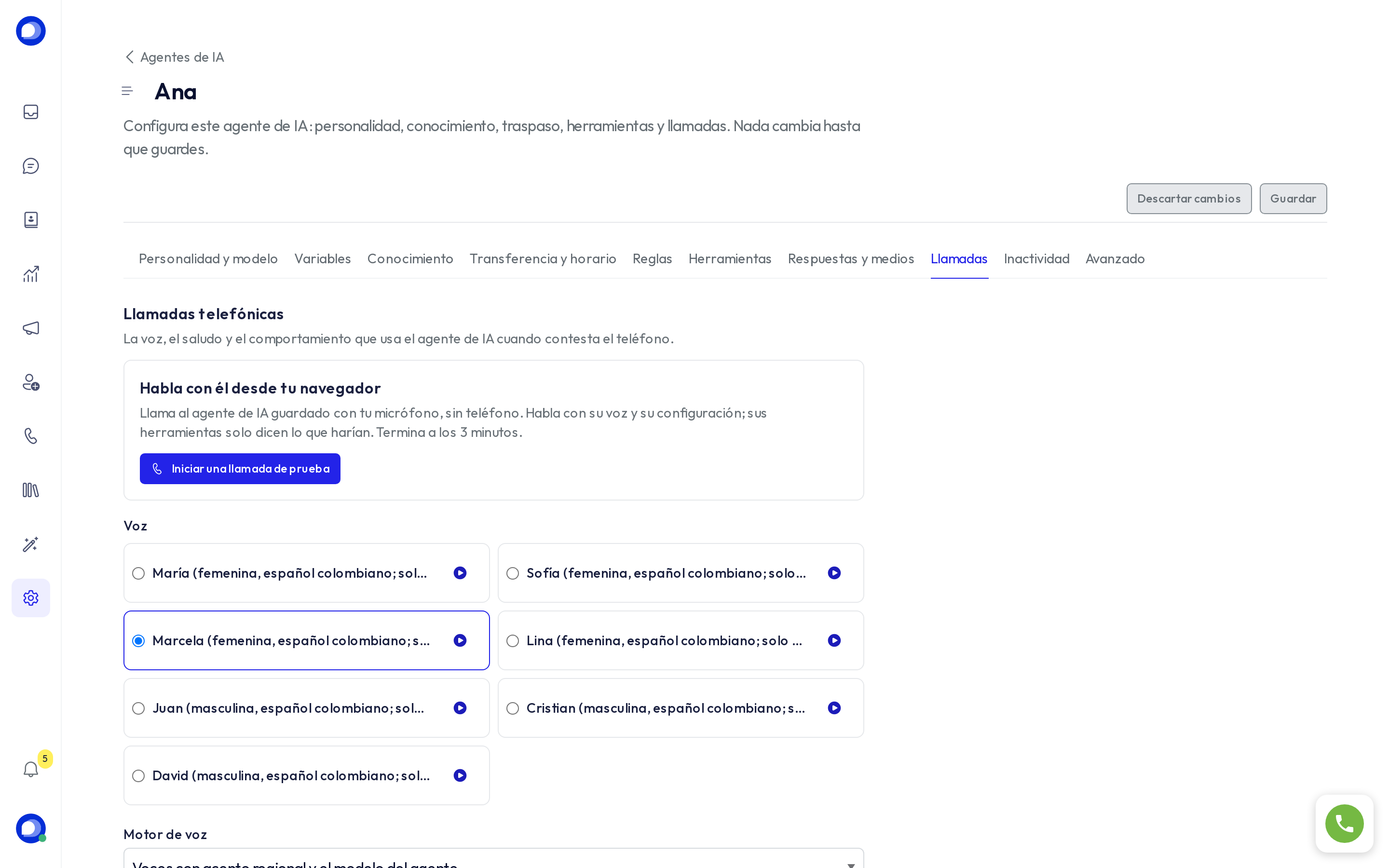
Pruébalo desde tu navegador
Habla con él desde tu navegador te deja llamar al agente de IA guardado con tu micrófono, sin teléfono. Habla con su voz y su configuración, y sus herramientas solo dicen lo que harían. La prueba termina a los 3 minutos. Guarda tus cambios primero: la llamada usa el agente guardado.
Voz y motor
- Voz: elige una tarjeta. El botón de reproducir te deja escuchar una muestra antes de elegir.
- Motor de voz: Voz a voz (más rápido), Dúplex completo con el modelo del agente o Voces con acento regional y el modelo del agente. Las tarjetas muestran las voces que ofrece el motor elegido.
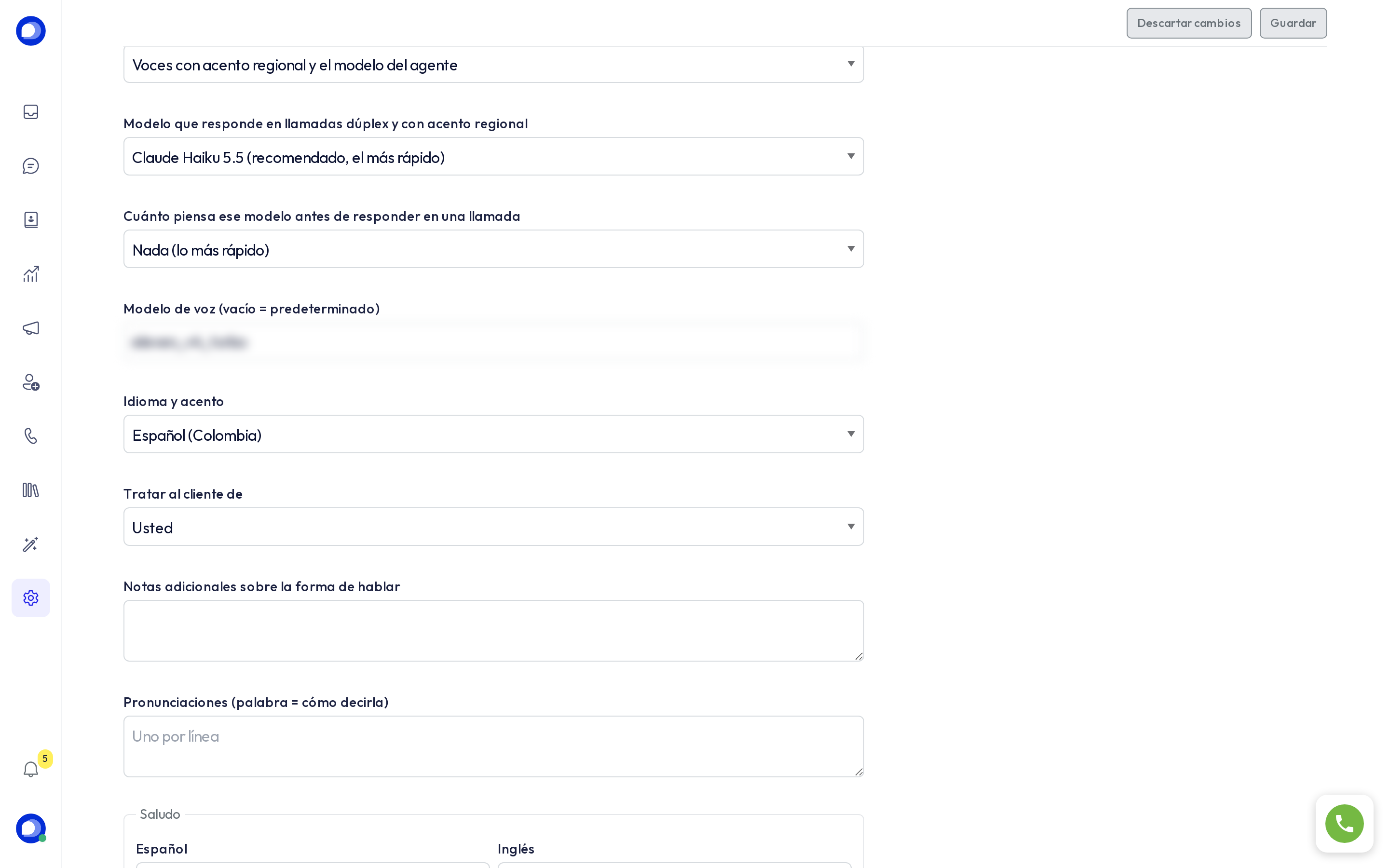
- Con los motores dúplex o de acento regional también eliges el Modelo que responde en esas llamadas y Cuánto piensa ese modelo antes de responder. Las opciones recomendadas y más rápidas están marcadas; las más lentas pueden dejar silencios largos.
Cómo habla
- Idioma y acento: español (Colombia, México, España o Latinoamérica neutro) o inglés (Estados Unidos).
- Tratar al cliente de: Usted o Tú.
- Notas adicionales sobre la forma de hablar y Pronunciaciones (palabra = cómo decirla), una por línea, para marcas o palabras que pronuncia mal.
- Decir que es un asistente de IA: activado por defecto.
- Aviso de grabación (después del saludo): se usa cuando la línea graba las llamadas.
Saludo y quién habla primero
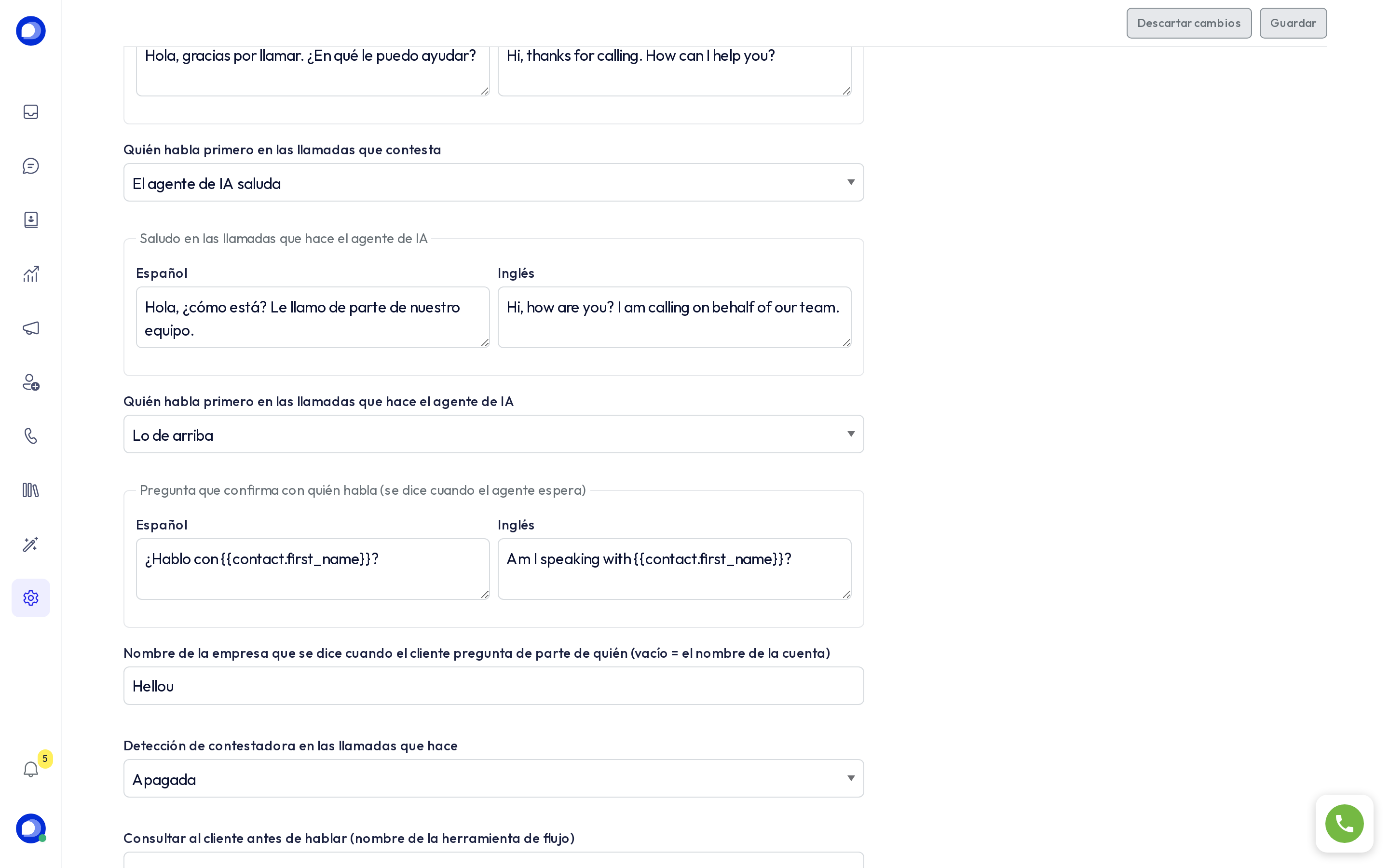
- Saludo, en español e inglés, para las llamadas que contesta. Los botones de abajo agregan el nombre de quien llama, el nombre de la línea o el número de la línea.
- Quién habla primero en las llamadas que contesta: El agente de IA saluda o Esperar al cliente.
- Saludo en las llamadas que hace el agente de IA, para campañas y llamadas de prueba.
- Quién habla primero en las llamadas que hace el agente de IA: seguir lo de arriba, que salude el agente de IA, o Esperar al cliente.
- Pregunta que confirma con quién habla: cuando el agente espera, primero pregunta esto, por ejemplo "¿Hablo con {{contact.first_name}}?", luego dice el aviso de grabación y solo después explica por qué llama.
- Nombre de la empresa que se dice cuando el cliente pregunta de parte de quién: si lo dejas vacío, usa el nombre de tu cuenta.
- Detección de contestadora en las llamadas que hace: Apagada, Solo registrar o Encendida.
Límites y revisiones de la llamada
Más abajo configuras la Duración máxima de la llamada en segundos (900 = 15 minutos), la Espera máxima por una herramienta o la respuesta del agente, los Objetivos posllamada opcionales que se revisan después de cada llamada, los Datos recopilados posllamada, los Atajos del teclado (dígito = ruta de transferencia) y las Alertas del informe de llamadas de IA por correo.
Seguimiento por WhatsApp después de la llamada
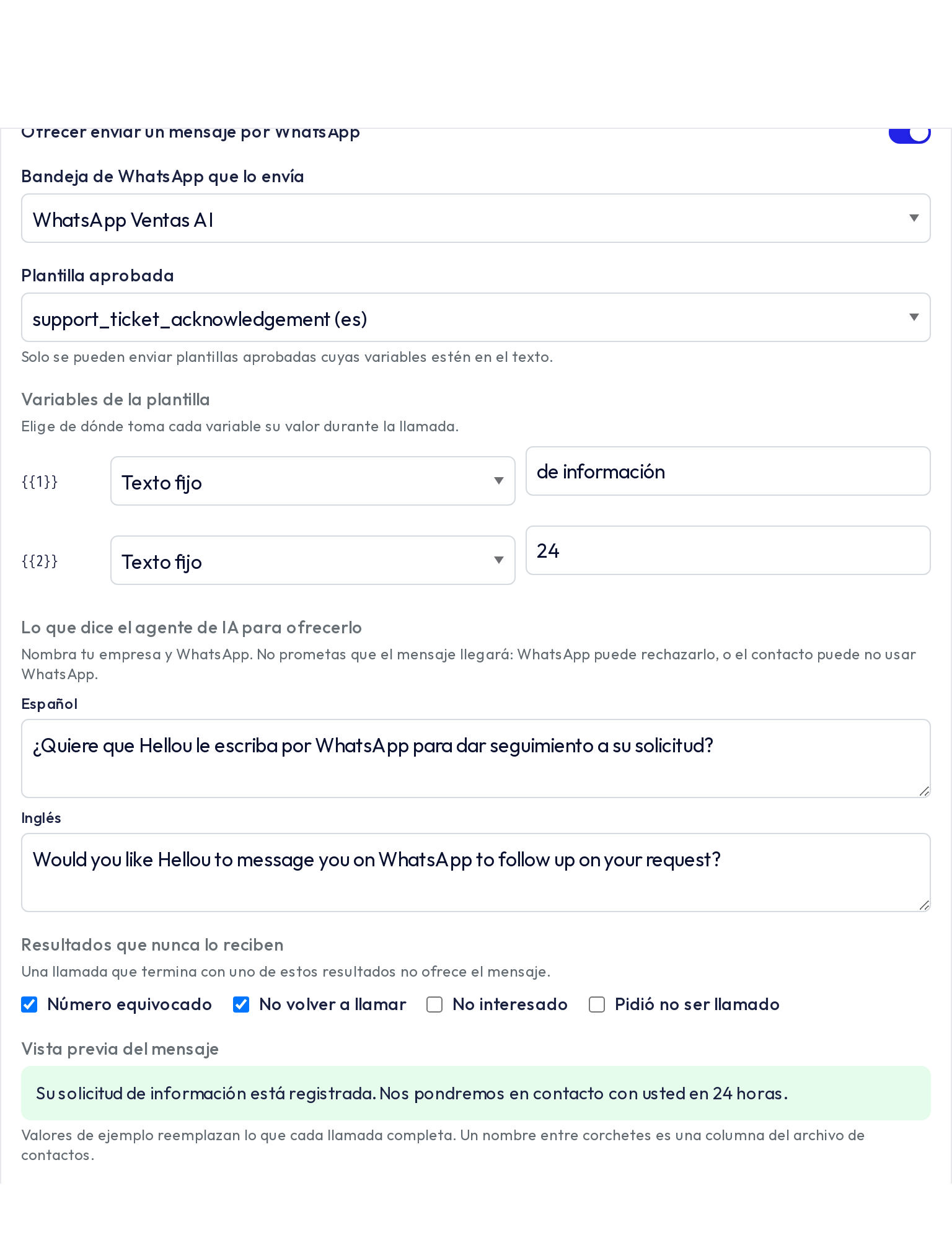
Después de una llamada, el agente de IA puede ofrecer enviar un mensaje por WhatsApp, y lo envía solo si el contacto acepta. El agente de IA nunca elige el número, la plantilla ni el texto: tú los configuras aquí.
- Activa Ofrecer enviar un mensaje por WhatsApp.
- Elige la Bandeja de WhatsApp que lo envía y una Plantilla aprobada. Solo se pueden enviar plantillas aprobadas cuyas variables estén en el texto.
- En Variables de la plantilla, elige de dónde toma su valor cada variable: el nombre del contacto, la línea, un texto fijo, etc.
- Escribe Lo que dice el agente de IA para ofrecerlo. Nombra tu empresa y WhatsApp, y no prometas que el mensaje llegará.
- Marca los Resultados que nunca lo reciben, como un número equivocado.
- Revisa la Vista previa del mensaje y haz clic en Revisar el seguimiento antes de guardar.
Transferencias a personas
Pasar una llamada a una persona usa las áreas del agente de IA. Abre la pestaña Transferencia y horario: cada área tiene un recuadro Transferencia telefónica (llamadas que atiende el agente de IA). En Transferir a, elige una Extensión, un Grupo de timbrado, un Número externo o el Softphone del panel de los agentes, además de un destino alterno y un tiempo de timbrado opcionales. Con Sin transferencia telefónica, las llamadas no se transfieren a esa área.

El agente de IA transfiere una llamada solo dentro del horario del área. Fuera de horario, quien llama sigue con el agente de IA, que registra el caso.
Líneas que usan este agente
Al final de la pestaña, Usado por líneas lista las líneas telefónicas que atiende este agente de IA, con un enlace a Abrir líneas de IA. La Extensión de traspaso muestra la extensión que marcan otros agentes de IA para pasarle una llamada.

Bueno saber
- Los campos que solo aplican a un motor aparecen solo cuando ese motor está elegido; un valor oculto se conserva.
- La llamada de prueba desde el navegador funciona con el motor de voz a voz. Con otro motor, usa Llamar a mi teléfono en la página Líneas de IA.
- La personalidad, el conocimiento, las herramientas y las áreas se comparten con el chat, así que un cambio allí también cambia el agente telefónico.