El Informe de campañas muestra cómo van tus campañas de voz salientes y los agentes que trabajan en ellas: cuántas marcaciones llegaron a un contacto, cuánto avanzaste en cada lista y cómo usaron su tiempo tus agentes. Es para los administradores de cuentas con contact center.
Dónde encontrarlo
Abre Voz en la barra lateral y luego Informe de campañas en Informes. La página se titula Reportes y tiene dos pestañas, Resumen y Agentes. Dos enlaces arriba a la derecha abren las páginas relacionadas: Ajustar metas y Sesiones y transferencias.
Elige el período y la campaña
- Elige un período: uno predefinido o Rango de fechas personalizado (elige los días y haz clic en Aplicar). El período más largo es de 366 días.
- En Campaña, deja Todas las campañas o elige una. La lista incluye campañas terminadas, archivadas y de prueba.
La línea bajo el título indica en qué zona horaria están las fechas: la zona de la campaña cuando eliges una; si no, UTC.
Resumen: resultados de campañas
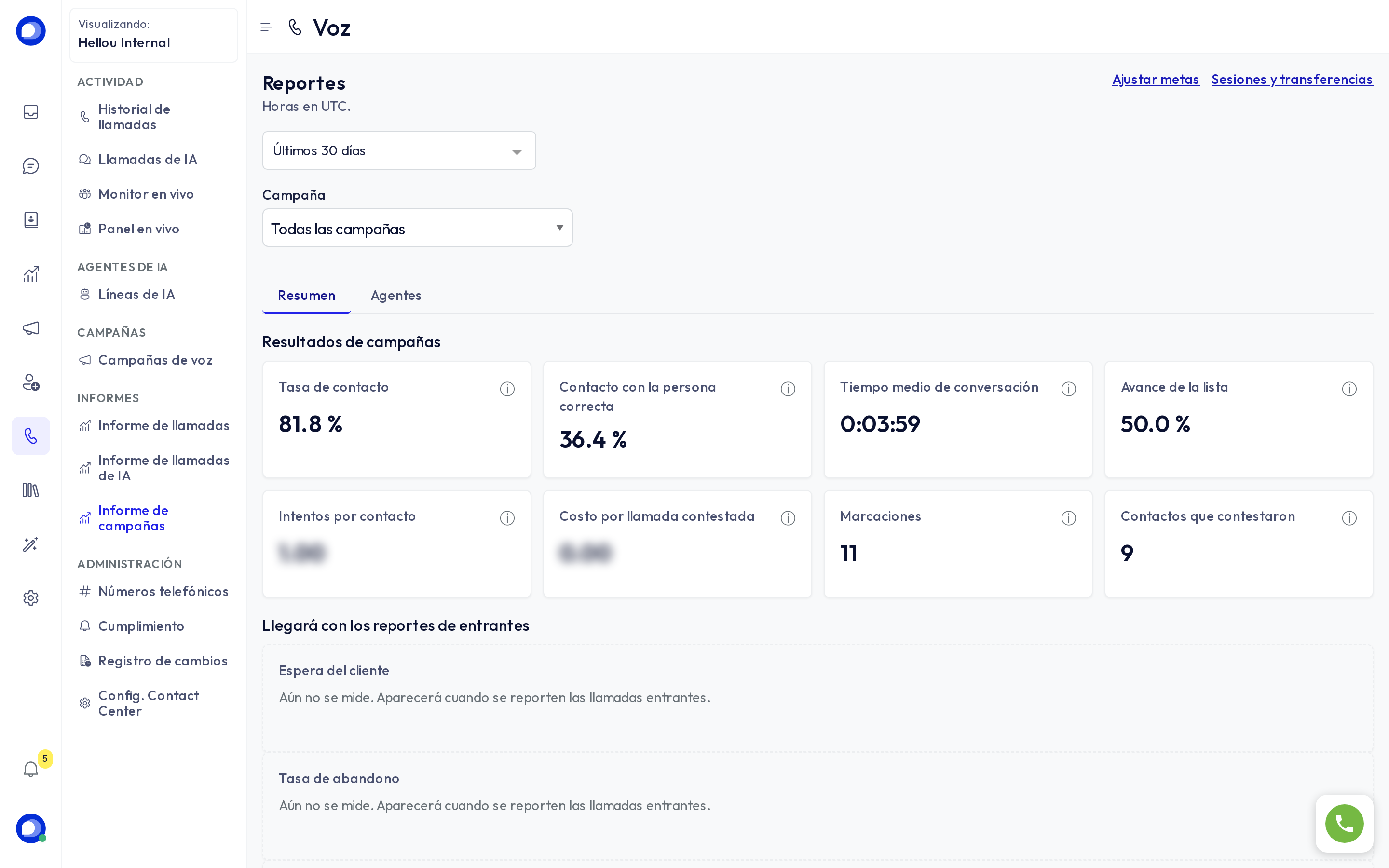
Cada tarjeta tiene una ⓘ que muestra su fórmula. Las cifras usan las llamadas que tu central telefónica ya confirmó. Mientras algunas llamadas aún se están cotejando, una nota amarilla dice cuántas son, y las cifras todavía pueden cambiar.
- Marcaciones: intentos de llamada que llegaron a la central. Una llamada ofrecida a un agente que no contestó no cuenta como marcación.
- Contactos que contestaron: marcaciones que el contacto contestó.
- Tasa de contacto: contactos que contestaron ÷ marcaciones.
- Contacto con la persona correcta: contactos cerrados en el período con una disposición cuyo resultado es Contactado ÷ marcaciones. Si ninguna de tus disposiciones tiene ese resultado, queda en 0.
- Tiempo medio de conversación: tiempo de conversación de las llamadas contestadas, de la respuesta al colgado, ÷ llamadas contestadas.
- Avance de la lista: contactos en estado final ÷ todos los contactos de la lista.
- Intentos por contacto: marcaciones ÷ contactos marcados. Menos es mejor.
- Costo por llamada contestada: lo que costaron las marcaciones ÷ llamadas contestadas.
Llegará con los reportes de entrantes lista métricas que aún no se miden (espera del cliente, tasa de abandono, nivel de servicio, conversión). Se muestran como pendientes, nunca como cero.
Agentes: la tabla de desempeño
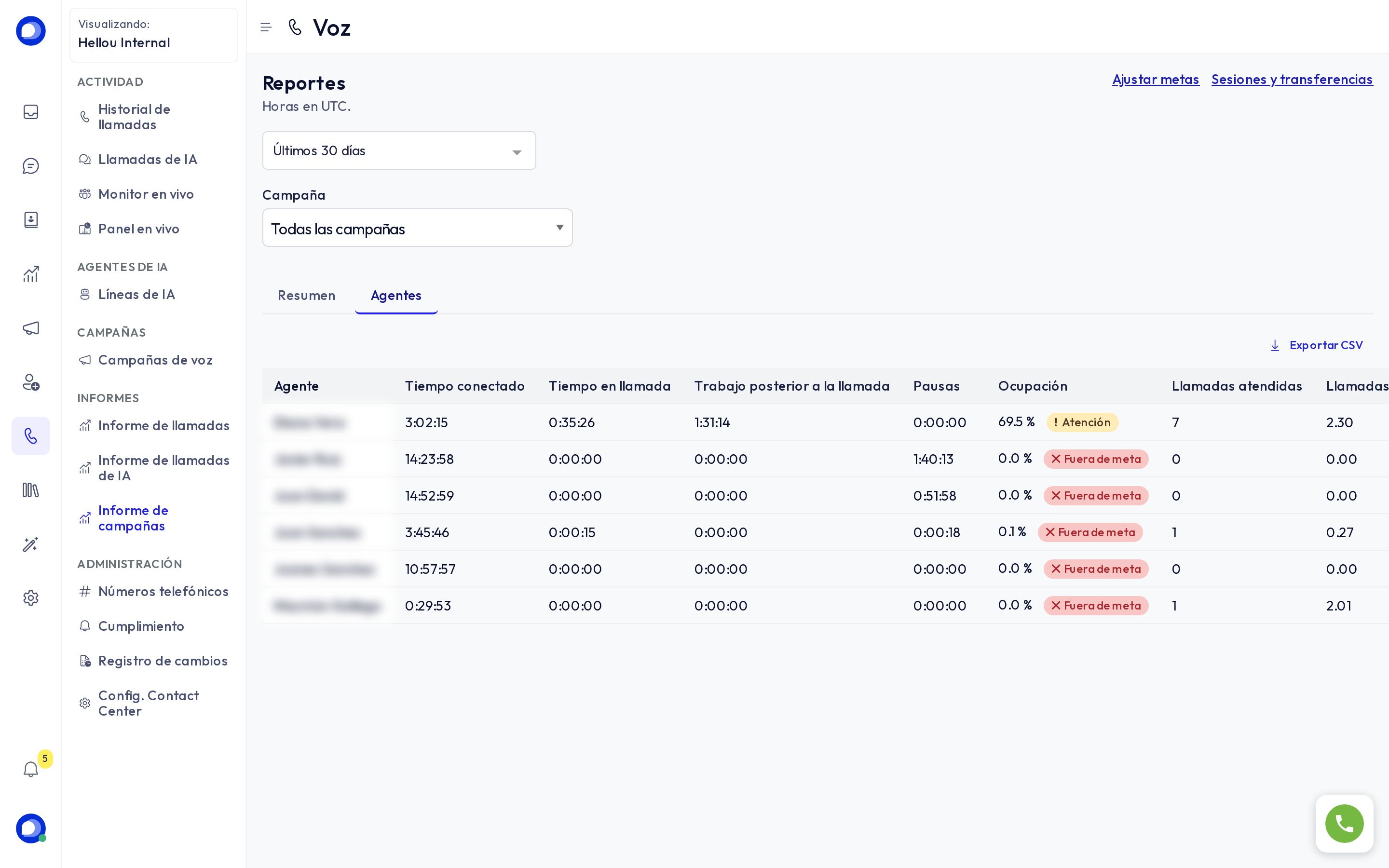
Una fila por cada agente con actividad en el período:
- Tiempo conectado, Tiempo en llamada, Trabajo posterior a la llamada (cierre) y Pausas.
- Ocupación: (llamada + trabajo posterior) ÷ (tiempo conectado − pausas).
- Llamadas atendidas y Llamadas por hora (llamadas atendidas ÷ horas trabajadas, sin pausas).
- Tiempo medio de gestión: (llamada + trabajo posterior) ÷ llamadas atendidas.
- Timbres sin contestar: llamadas ofrecidas al agente que sonaron sin respuesta.
Algunos valores llevan un semáforo: En meta, Atención, Fuera de meta, o Pocos datos cuando no hay suficientes eventos para juzgar. Exportar CSV descarga la tabla tal como se ve.
Ajustar metas
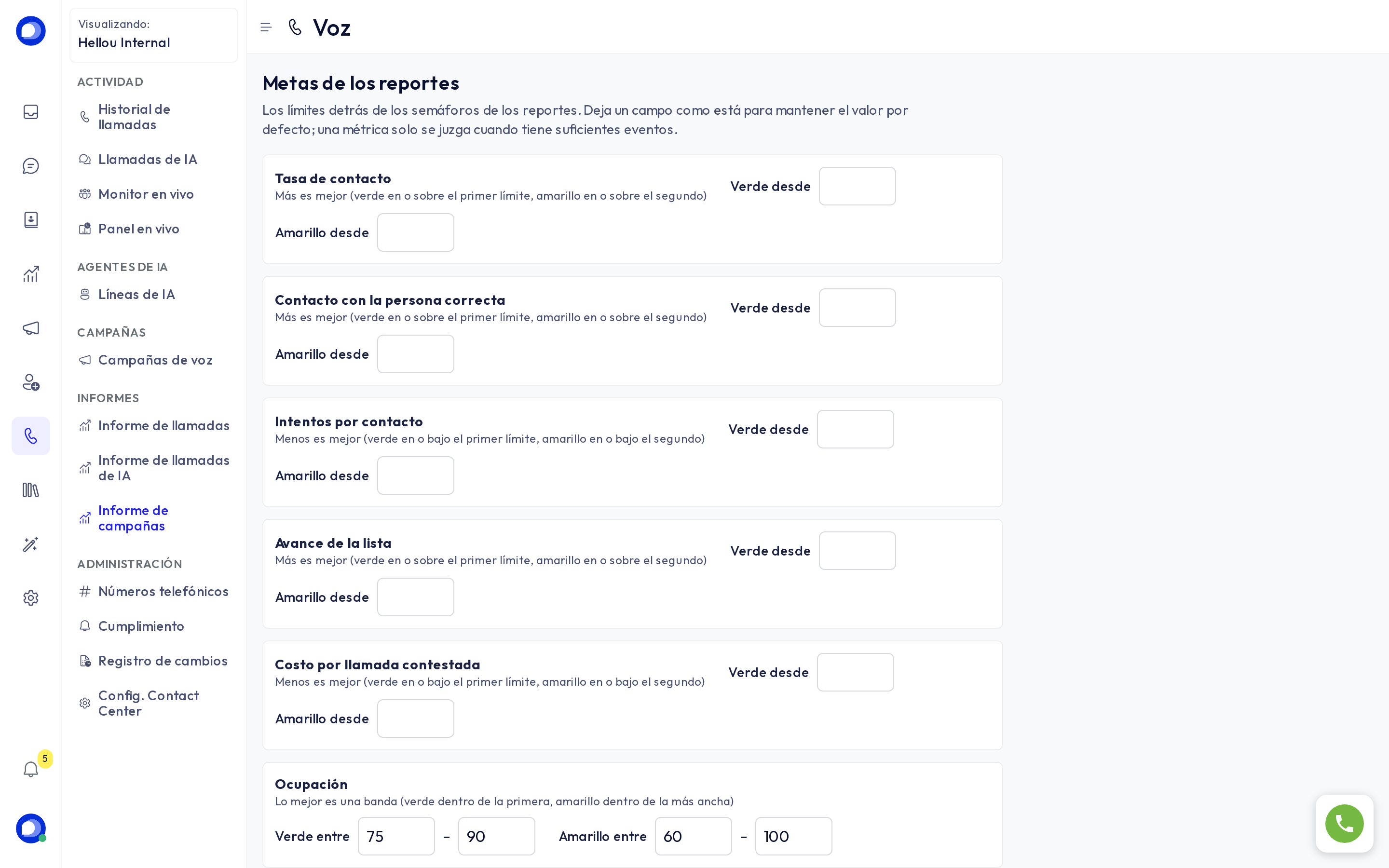
Ajustar metas abre Metas de los reportes, donde defines los límites detrás de los semáforos. Cada métrica indica si más o menos es mejor; la ocupación usa una banda (por defecto, verde entre 75 y 90 %). Deja un campo vacío para mantener el valor por defecto. Los cambios solo se aplican después de guardar.
Sesiones y transferencias
Sesiones y transferencias abre un segundo reporte con filtros de Campaña, Agente y Zona horaria (la de tu navegador, o la de la campaña cuando eliges una).
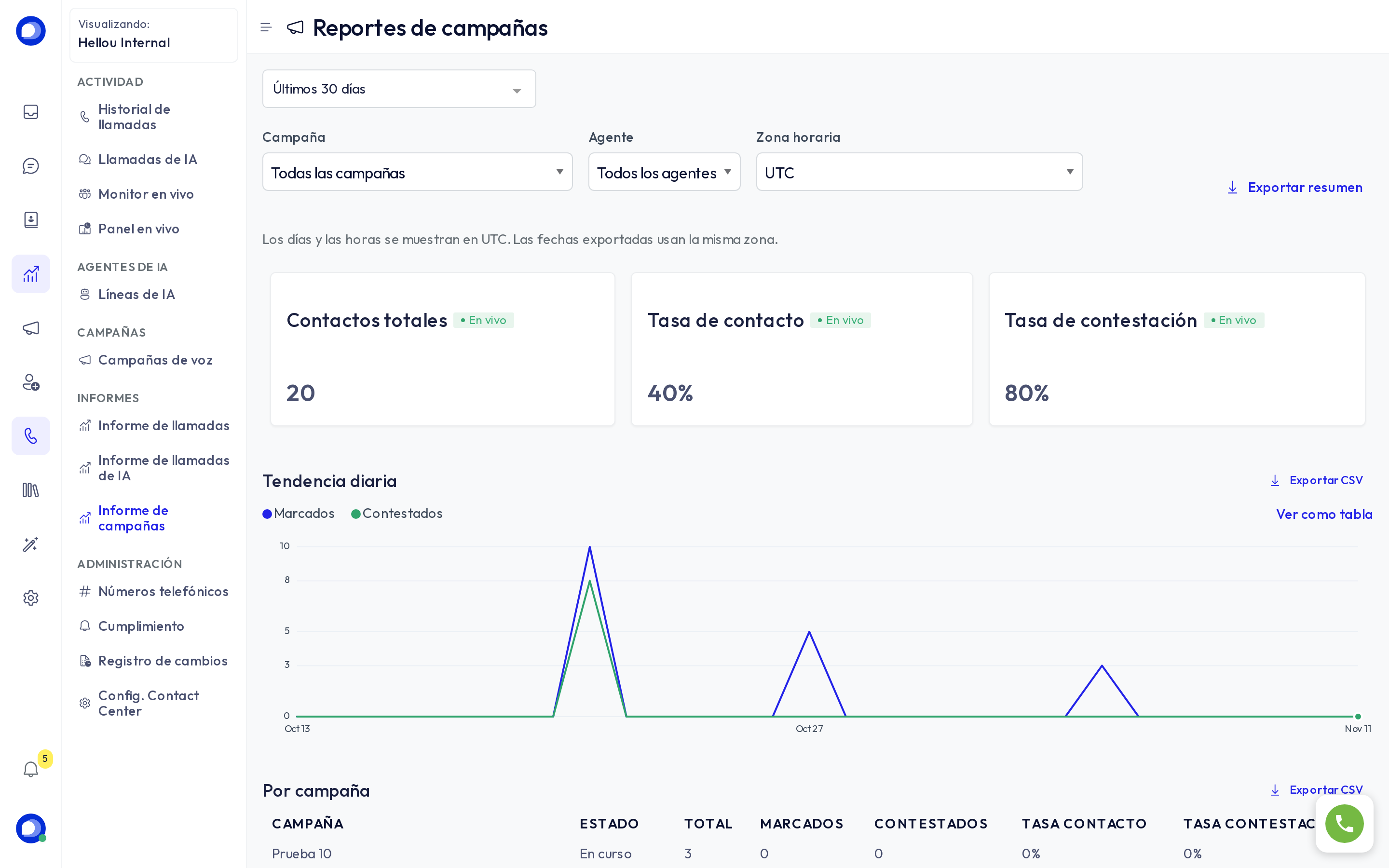
- Contactos totales, Tasa de contacto (contactos que contestaron ÷ todos los contactos) y Tasa de contestación (contactos que contestaron ÷ contactos marcados). Estas tres tarjetas y la tabla Por campaña llevan la marca En vivo: muestran los totales de cada campaña hasta hoy, sin importar el período. Ojo: aquí la Tasa de contacto se divide entre contactos, mientras que en la pestaña Resumen se divide entre marcaciones.
- Tendencia diaria: contactos marcados y contestados por día. Ver como tabla cambia la gráfica por una tabla.
- Por campaña: estado, total, marcados, contestados y las dos tasas de cada campaña.
- Por agente: por cada agente, contactos Atendidos, Timeouts de cierre (se acabó el tiempo de cierre antes de que el agente guardara una disposición, así que el contacto se cerró como "Sin disposición (tiempo agotado)"), Tiempo prom. desde el primer intento de llamada hasta que se guardó la disposición, y Transferencias hechas.
- Historial de transferencias: cuándo, quién transfirió, a quién y si funcionó.
- Sesiones de agente: login, logout, tiempo total, en llamada y en pausa, con las pausas separadas por motivo. "En curso" significa que el agente sigue conectado.
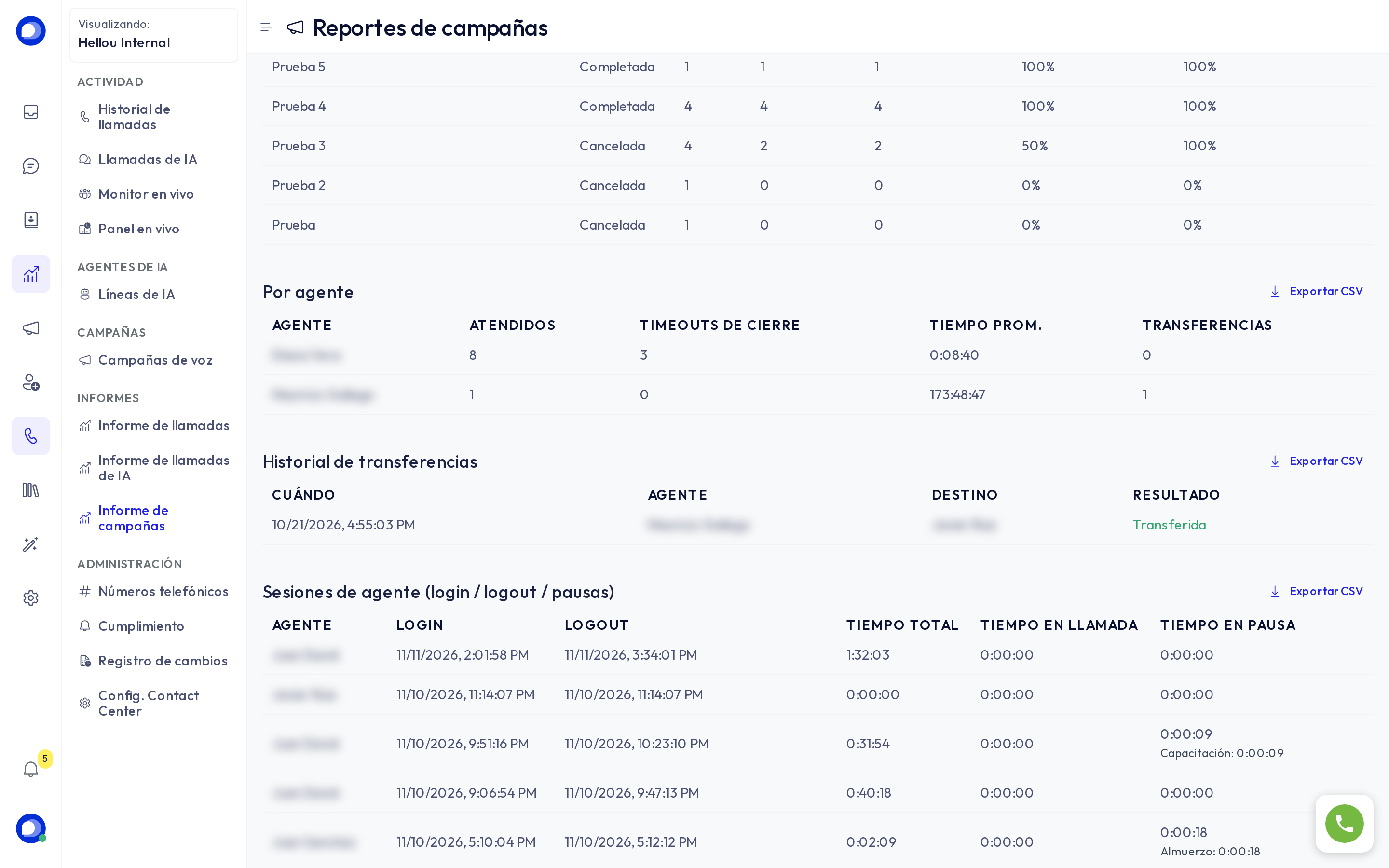
Cada sección tiene su propio Exportar CSV, y Exportar resumen descarga la vista general. Las horas exportadas usan la zona horaria que elegiste.
Para tener en cuenta
- Las disposiciones son los resultados de llamada que los agentes guardan después de cada llamada. Cuáles cuentan como Contactado se define en Config. Contact Center → Disposiciones.
- El Tiempo prom. de Por agente puede llegar a horas o días, porque un contacto puede llamarse varias veces antes de cerrarse.