Cada persona que te escribe por cualquier canal se convierte en un contacto: una ficha con su nombre, teléfono, correo, empresa, atributos, etiquetas, notas y el historial completo de sus conversaciones. Se abre desde el icono de contactos del menú lateral.
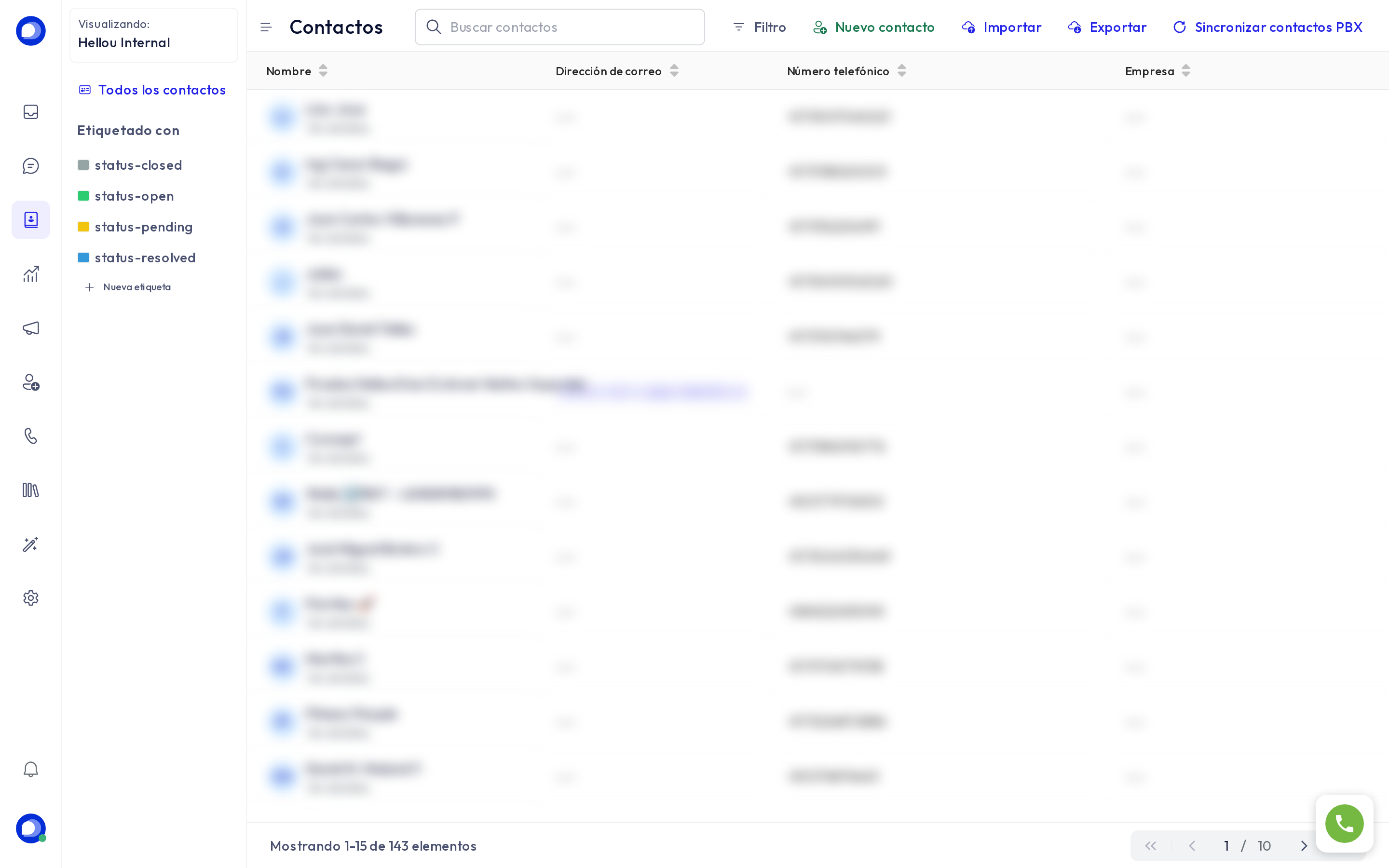
La lista
- Buscar contactos busca por nombre, correo, teléfono o identificador.
- Filtro combina condiciones (atributos, etiquetas, fecha de creación, país…). Un filtro guardado se convierte en un segmento, que aparece en el menú de la izquierda y sirve, por ejemplo, como audiencia de una campaña de WhatsApp.
- Etiquetado con filtra por etiqueta de contacto.
- Las columnas se ordenan pulsando su encabezado; en el icono de la derecha eliges qué columnas ver.
Crear, importar y exportar
- Nuevo contacto: crea una ficha a mano con nombre, correo, teléfono (con prefijo de país, por ejemplo
+57…) y empresa. - Importar: sube un CSV con una fila por contacto. Descarga la plantilla desde la ventana de importación para ver las columnas esperadas (
name,email,phone_number,identifiery, opcionalmente, un atributo personalizado por columna). Un contacto que ya exista por correo, teléfono o identificador se actualiza en lugar de duplicarse. - Exportar: genera un CSV con los contactos del filtro actual y te lo envía por correo.
- Sincronizar contactos PBX: si tu cuenta tiene telefonía, trae la agenda de tu central para que las llamadas muestren el nombre del cliente.
La ficha de un contacto
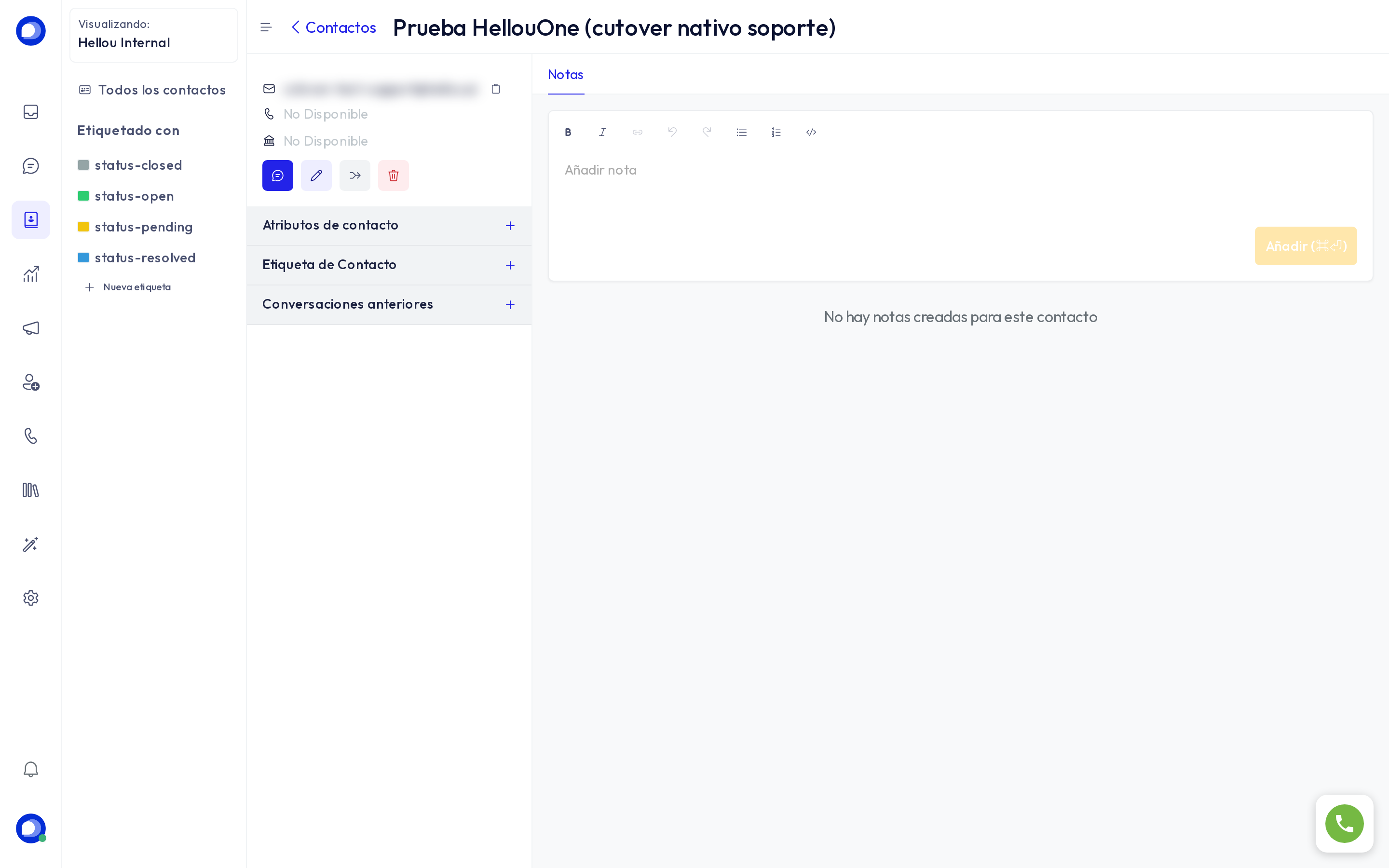
A la izquierda están sus datos y los botones para abrir una conversación nueva con él (eliges la bandeja), editar, fusionar con otro contacto duplicado y eliminar. Debajo:
- Atributos de contacto: los atributos personalizados de tu cuenta (número de cliente, plan, ciudad…). Los agentes de IA y las automatizaciones pueden leerlos y escribirlos.
- Etiqueta de Contacto: etiquetas propias del contacto, distintas de las de sus conversaciones.
- Conversaciones anteriores: todas sus conversaciones, de cualquier canal, con acceso directo.
A la derecha, Notas: comentarios internos sobre el cliente que todo el equipo ve y que el cliente nunca recibe.
Fusionar duplicados
Si la misma persona te escribió por WhatsApp y por el sitio web, tendrás dos fichas. Abre una, pulsa el icono de fusionar, busca la otra y confirma: las conversaciones, notas y atributos quedan en una sola ficha.
Privacidad
Eliminar un contacto borra su ficha y sus conversaciones. Si un cliente pide que borres sus datos, esta es la forma de hacerlo.