Una bandeja de entrada es un canal por el que te escriben los clientes: un widget de chat en tu sitio web, un número de WhatsApp, una página de Facebook, una cuenta de Instagram, un bot de Telegram, un correo, un número de SMS o la API para integraciones propias. Cada bandeja tiene sus propios colaboradores, horarios y agente de IA.
Dónde se gestionan
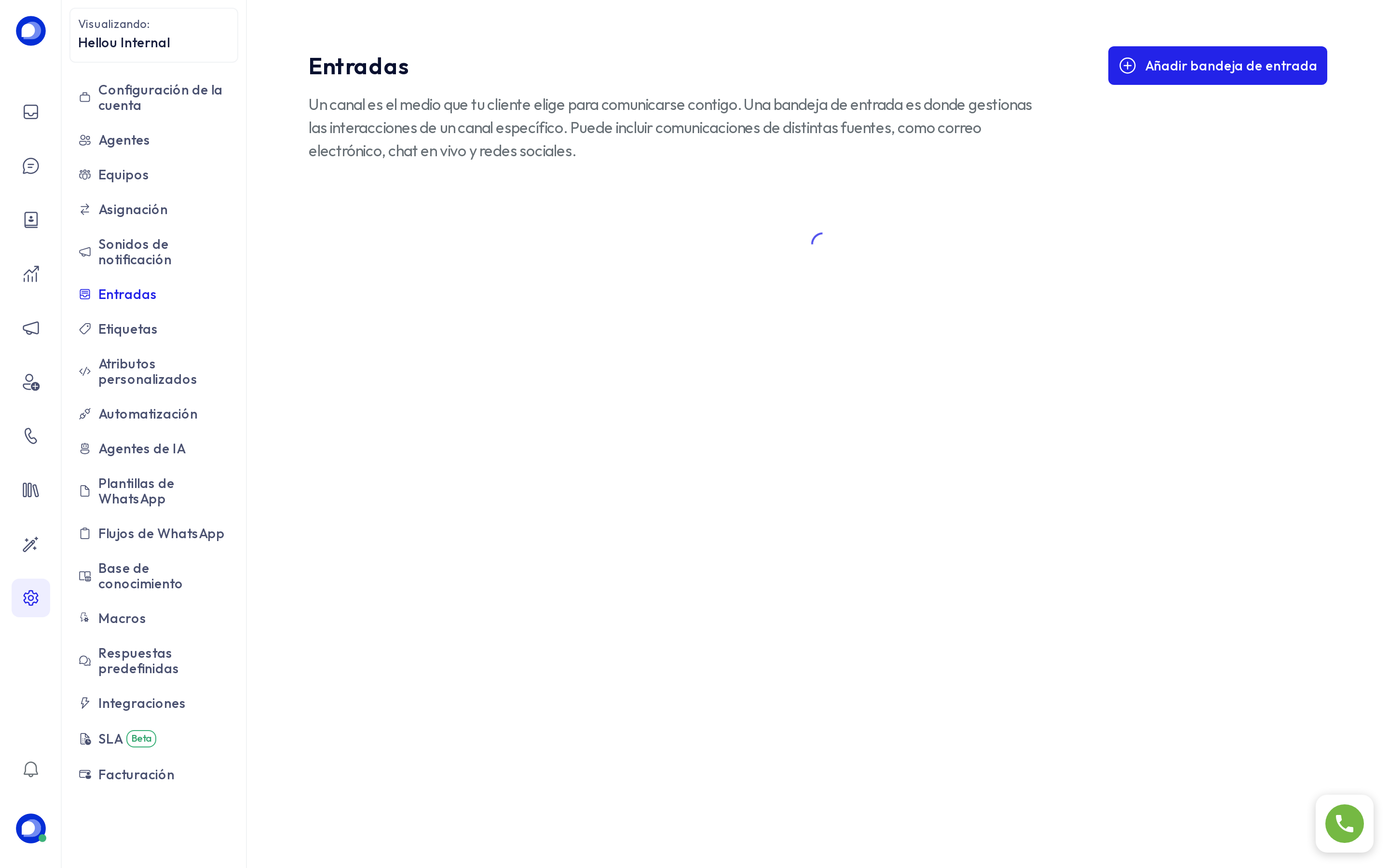
En Ajustes → Entradas ves todas las bandejas de la cuenta. Desde cada una puedes abrir sus ajustes (el engranaje) o eliminarla. Solo los administradores pueden crear, cambiar o eliminar bandejas.
Crear una bandeja
Pulsa Añadir bandeja y sigue el asistente de cinco pasos:
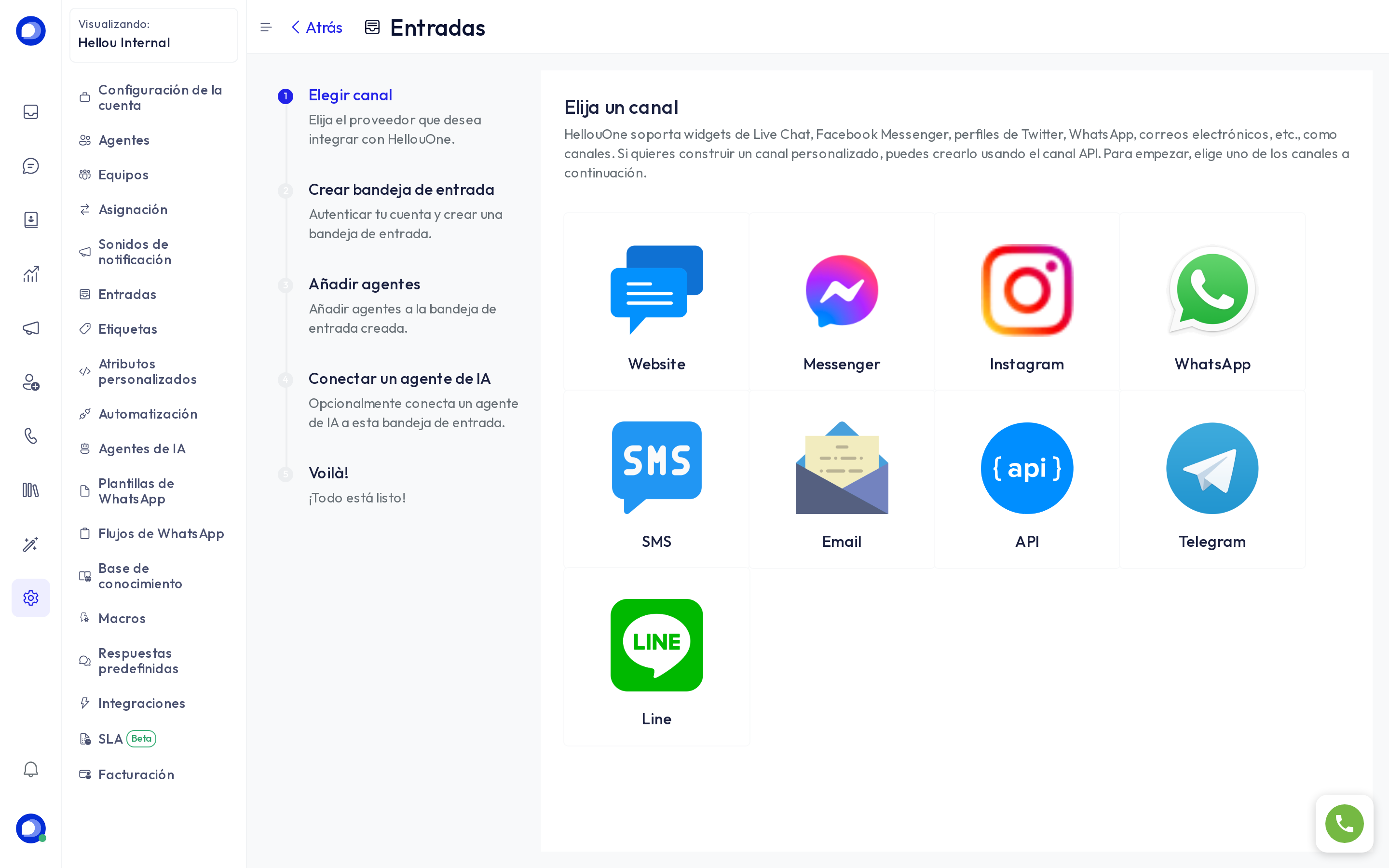
- Elegir canal: Website, Messenger, Instagram, WhatsApp, SMS, Email, API, Telegram o Line.
- Crear bandeja de entrada: los datos del canal. Para WhatsApp, Messenger e Instagram se abre la conexión con Meta; para el sitio web solo pides un nombre y el dominio.
- Añadir agentes: quiénes reciben las conversaciones de esta bandeja. Puedes cambiarlo después en la pestaña Colaboradores.
- Conectar un agente de IA: opcional, elige cuál de tus agentes de IA responde primero en esta bandeja.
- Voilà: para un sitio web, aquí obtienes el código que pegas en tu página.
Cada canal tiene su propia guía en este centro de ayuda: WhatsApp Cloud, Facebook e Instagram, y el widget del sitio web.
Lo que decide la bandeja y lo que no
- Quién atiende: los colaboradores de la bandeja. Una persona que no es colaboradora no recibe conversaciones de ese canal.
- Cuándo: los horarios de atención de la bandeja y su mensaje fuera de horario.
- Quién responde primero: el agente de IA conectado a la bandeja, si hay uno.
- Cómo se reparten las conversaciones entre los colaboradores lo decide Ajustes → Asignación, para toda la cuenta.
Eliminar una bandeja
Al eliminarla desaparecen sus conversaciones y se desconecta el canal. Si es un número de WhatsApp o una página de Meta, podrás volver a conectarlos en una bandeja nueva, pero el historial no vuelve. Exporta primero lo que necesites desde Reportes.