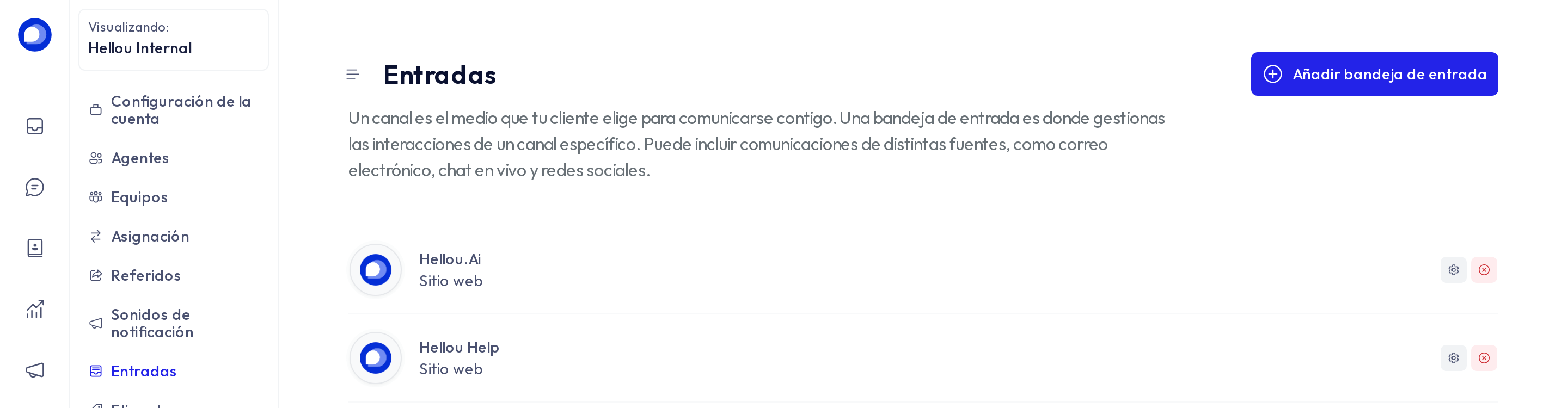
Cada canal (WhatsApp, Messenger, Instagram, correo, chat web…) se conecta como una bandeja de entrada. Todas tus bandejas aparecen en Ajustes → Entradas.
Antes de empezar
Ten a mano la cuenta de Facebook que administra el portafolio comercial (Business Manager) de tu empresa en Meta.
Pasos
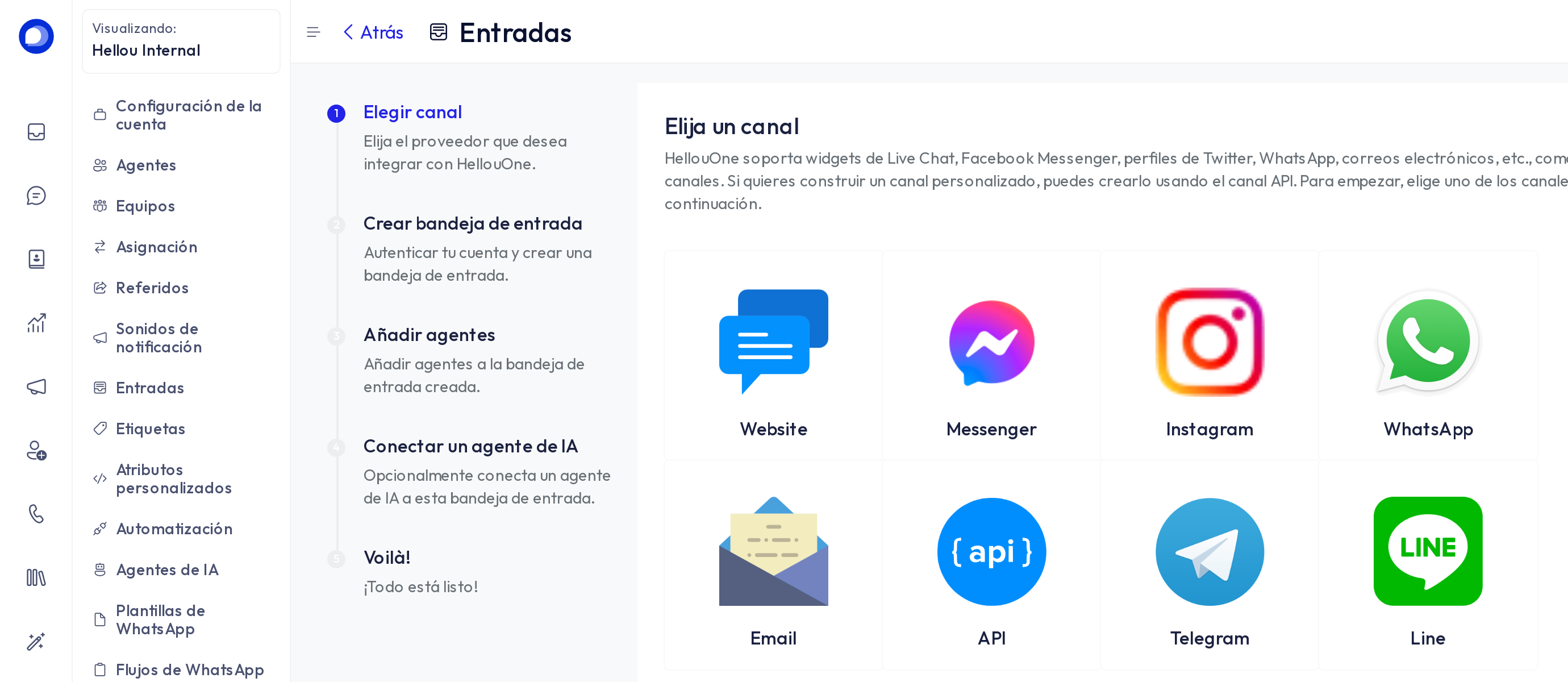
- En Ajustes → Entradas, pulsa Añadir bandeja de entrada y elige WhatsApp.
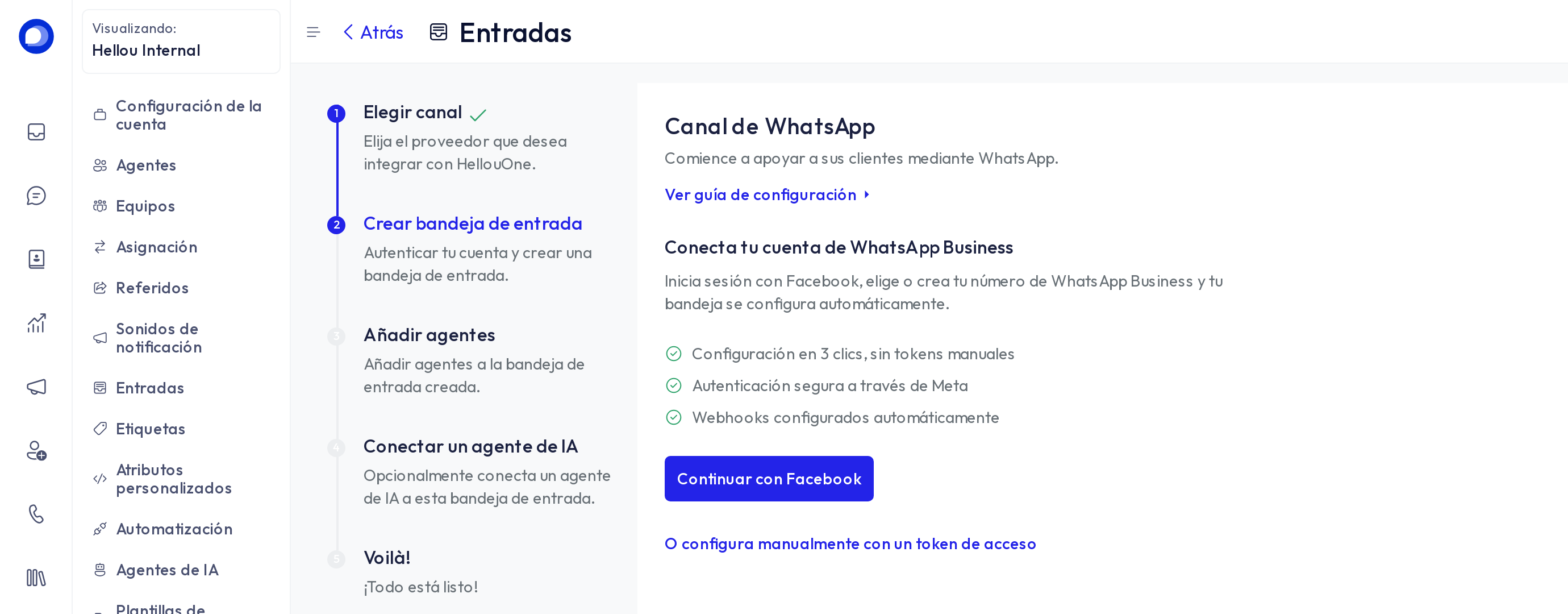
- Pulsa Continuar con Facebook e inicia sesión con la cuenta que administra tu WhatsApp Business. Elige (o crea) el número: la bandeja y los webhooks se configuran solos.
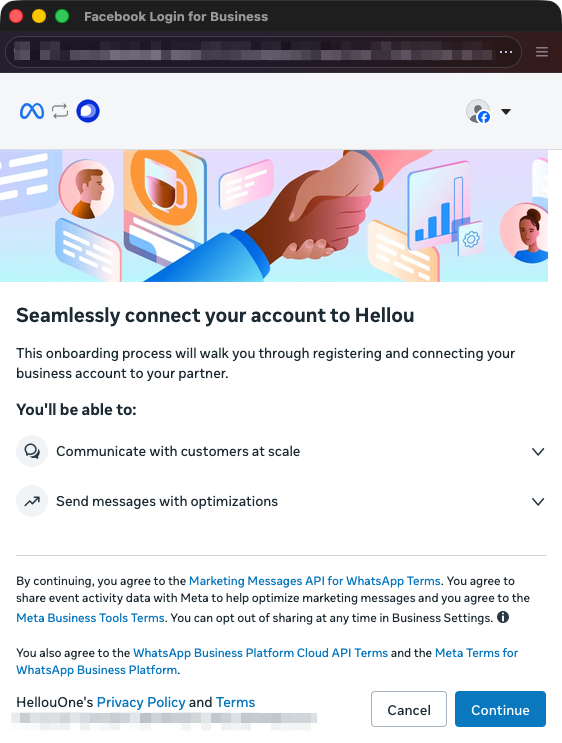
En la ventana de Meta (se muestra en el idioma de tu cuenta de Facebook):
a. Conecta tu cuenta. Meta resume lo que HellouOne podrá hacer. Pulsa Continuar.
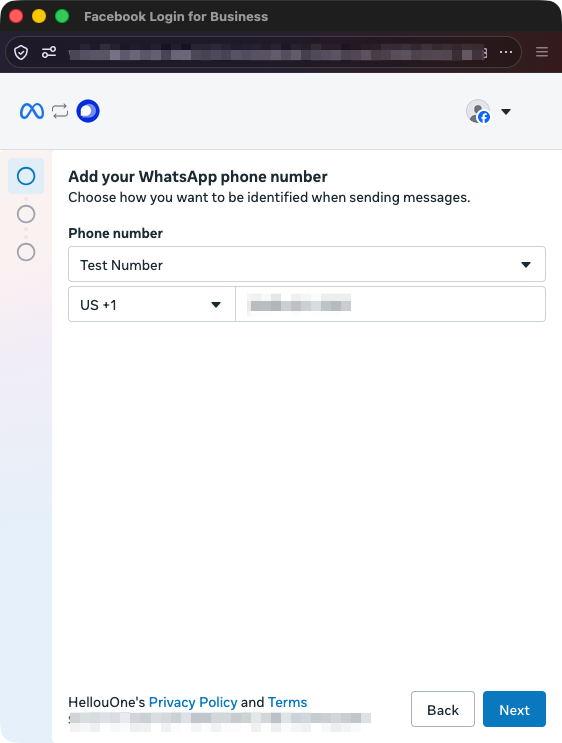
b. Agrega tu número de teléfono de WhatsApp. Elige un número de la lista o escribe uno nuevo con su indicativo de país y verifícalo con el código que llega por mensaje de texto o llamada. Pulsa Siguiente.
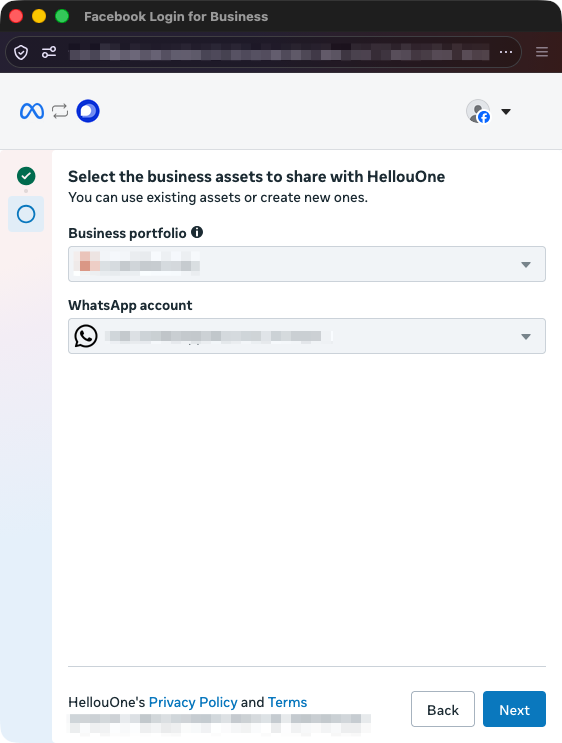
c. Selecciona los activos comerciales. Elige tu portafolio comercial y la cuenta de WhatsApp; puedes usar los que ya tienes o crear unos nuevos. Pulsa Siguiente.
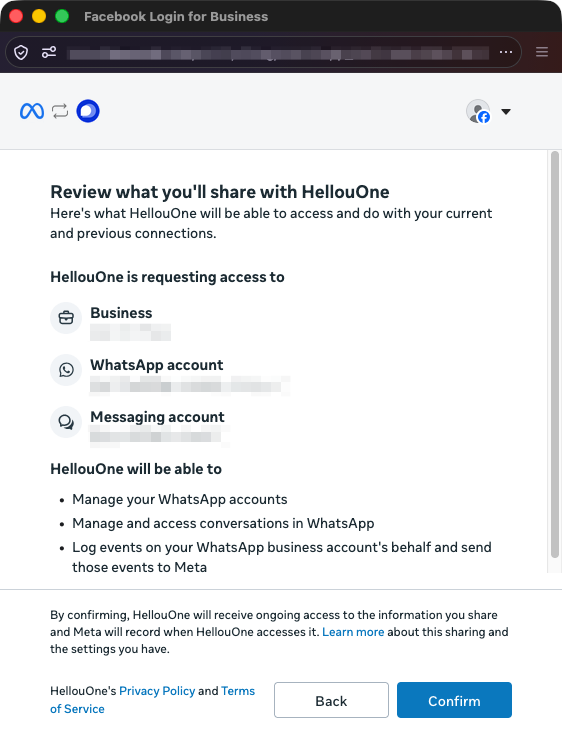
d. Revisa lo que compartirás con HellouOne y pulsa Confirmar. Mantén la ventana abierta hasta que se cierre sola: entonces vuelves a HellouOne.
¿Tu número ya está en la app WhatsApp Business? No tienes que borrar tu cuenta: puedes seguir usando la app y HellouOne con el mismo número. Mira la sección Si tu número ya está en la app WhatsApp Business más abajo.
Si prefieres hacerlo a mano, pulsa O configura manualmente con un token de acceso y completa el Número de teléfono, el ID de número de teléfono, el ID de cuenta de negocio y la Clave de API (el token de acceso de Meta). Luego pulsa Crear canal de WhatsApp.
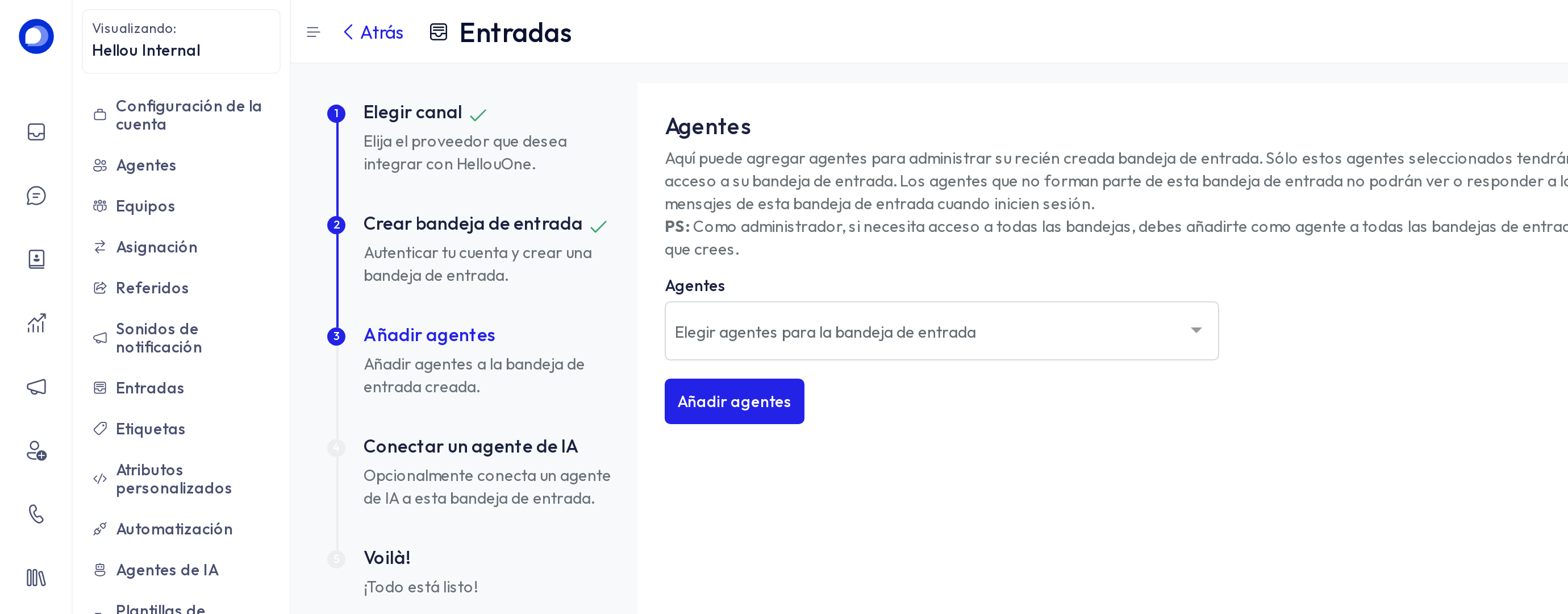
- En el paso Añadir agentes, elige las personas que atenderán esta bandeja y pulsa Añadir agentes.
- En el paso Conectar un agente de IA, elige el agente de IA que responderá en esta bandeja y pulsa Conectar agente de IA. Si la atenderán solo personas, pulsa Omitir por ahora; puedes conectarlo después.
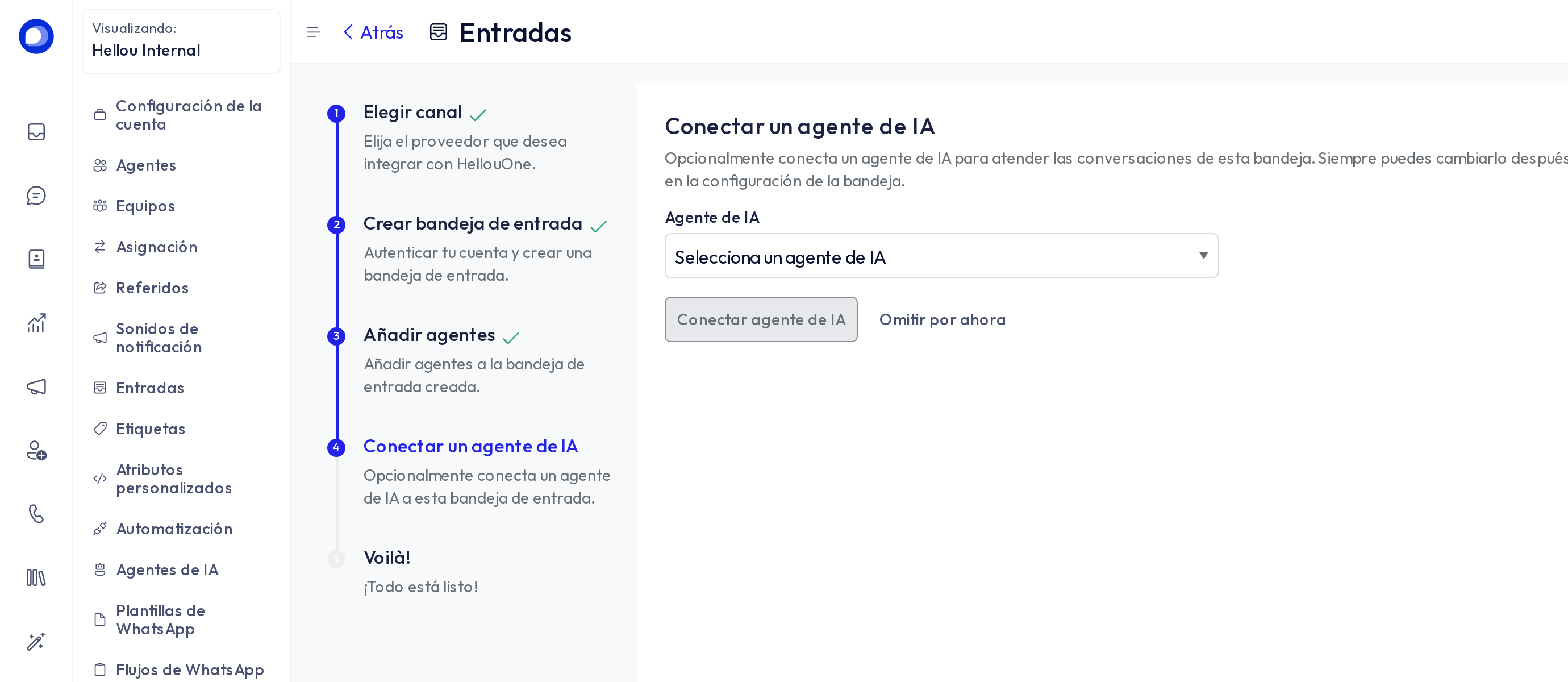
- Verás la pantalla ¡Todo está listo!. Tu bandeja ya recibe los mensajes de WhatsApp.
Si tu número ya está en la app WhatsApp Business
Meta llama a esto coexistencia: el mismo número funciona a la vez en la app WhatsApp Business y en HellouOne.
- En Ajustes → Entradas, agrega una bandeja de WhatsApp y pulsa Continuar con Facebook.
- En la ventana de Meta, elige el número. Si ya está en la app WhatsApp Business, Meta te ofrece conectar la app que ya tienes.
- Meta muestra un código QR. Escanéalo desde la app WhatsApp Business, en el menú de ajustes, tal como indique Meta.
- En la app, elige si quieres compartir tu historial de chats. Eso lo decides tú.
- Sigue los pasos de Meta hasta el final.
Al terminar, HellouOne empieza de inmediato a importar tus contactos y los chats recientes: hasta 6 meses de historial y solo chats uno a uno.
Cómo se ven los mensajes
- Lo que respondes desde la app aparece en HellouOne como mensaje enviado.
- Lo que respondes desde HellouOne aparece también en la app.
Límites
- Necesitas la app WhatsApp Business en la versión 2.24.17 o más reciente. Si el número está en la app WhatsApp personal, pásalo primero a la app WhatsApp Business.
- El ritmo de envío es fijo: 20 mensajes por segundo. Tenlo presente en tus campañas.
- Los chats de grupo no se sincronizan.
- En chats uno a uno se desactivan los mensajes temporales, "ver una vez" y la ubicación en tiempo real.
- Las listas de difusión quedan en solo lectura.
- Puedes tener hasta 4 dispositivos vinculados. Al conectar, se desvinculan los que ya tenías. WhatsApp para Windows y Wear OS no son compatibles.
- Los mensajes que envías desde la app siguen siendo gratis. Los que envías desde HellouOne se cobran a la tarifa de la API de WhatsApp Cloud.
- Los mensajes que escribes desde la app no abren la ventana de atención al cliente de 24 horas.
Desconectar el número: desde la app WhatsApp Business, en Configuración → Cuenta → Plataforma de negocios → Desconectar cuenta. HellouOne te avisará entonces de que la bandeja necesita reconectarse. Si eliminas la bandeja en HellouOne, HellouOne pierde el acceso al número, pero el número sigue en tu app.
Si algo falla: si Meta muestra "No cumple los requisitos", la opción de coexistencia no apareció. No borres tu cuenta de la app: escribe a soporte y lo revisamos contigo.
Después de conectar
En Ajustes → Entradas, pulsa el engranaje de tu bandeja:
- Ajustes: nombre, avatar, saludo automático y encuesta de satisfacción.
- Colaboradores: los agentes de la bandeja y la asignación automática.
- Horarios: el horario de atención.
- Configuración del agente de IA: qué agente de IA responde.
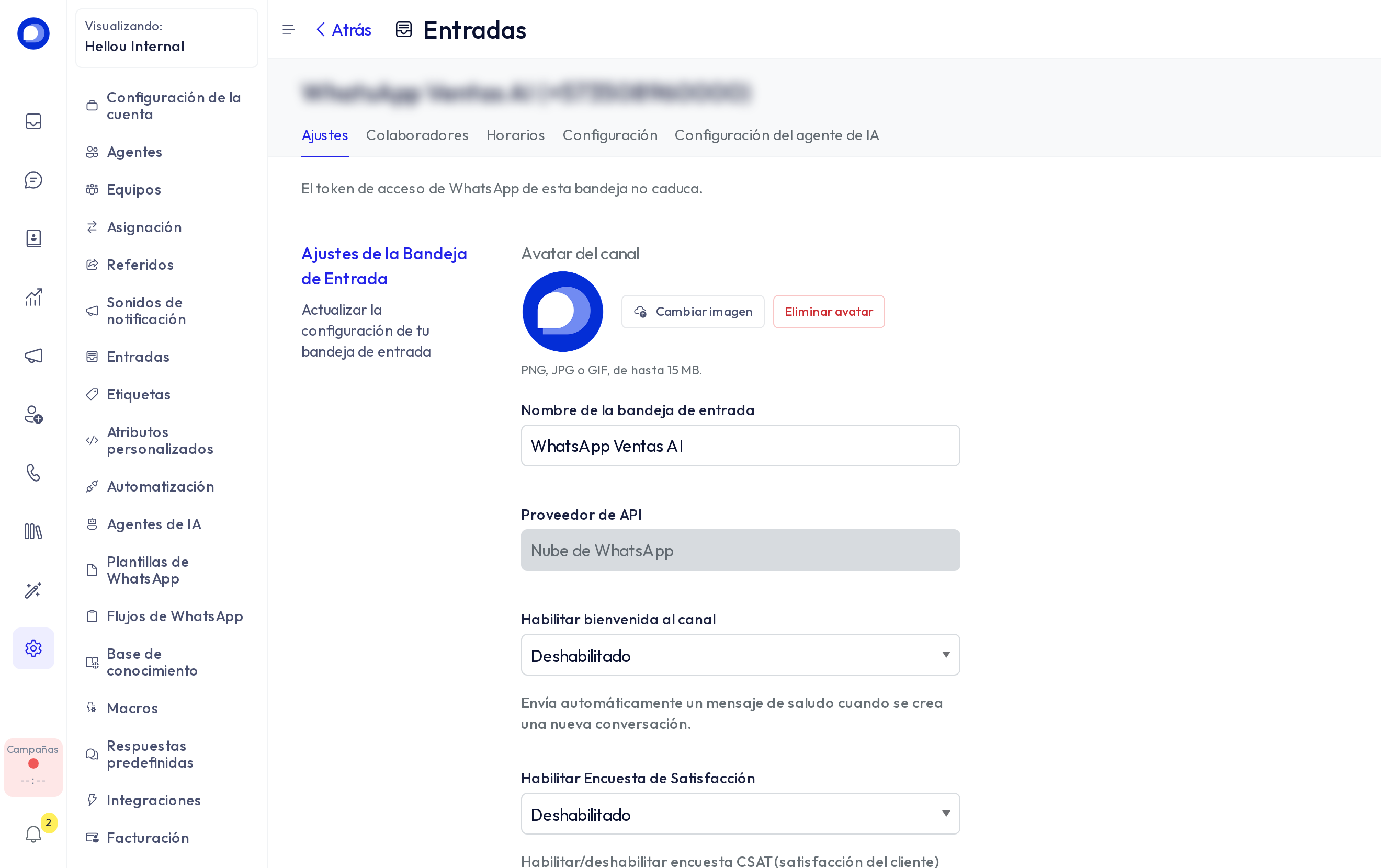
La pestaña Configuración muestra la clave de API y el token de verificación del webhook. Son credenciales: no las compartas.