Todas las conversaciones de tus bandejas llegan a la pantalla Conversaciones (segundo ícono del menú lateral). Al abrir una, el panel derecho muestra los datos del contacto y las Acciones de conversación.
Asignar
- Agente asignado: elige al agente que atenderá la conversación.
- Equipo asignado: asígnala a un equipo; si el equipo tiene la asignación automática activa, se reparte sola entre sus miembros.
Etiquetar
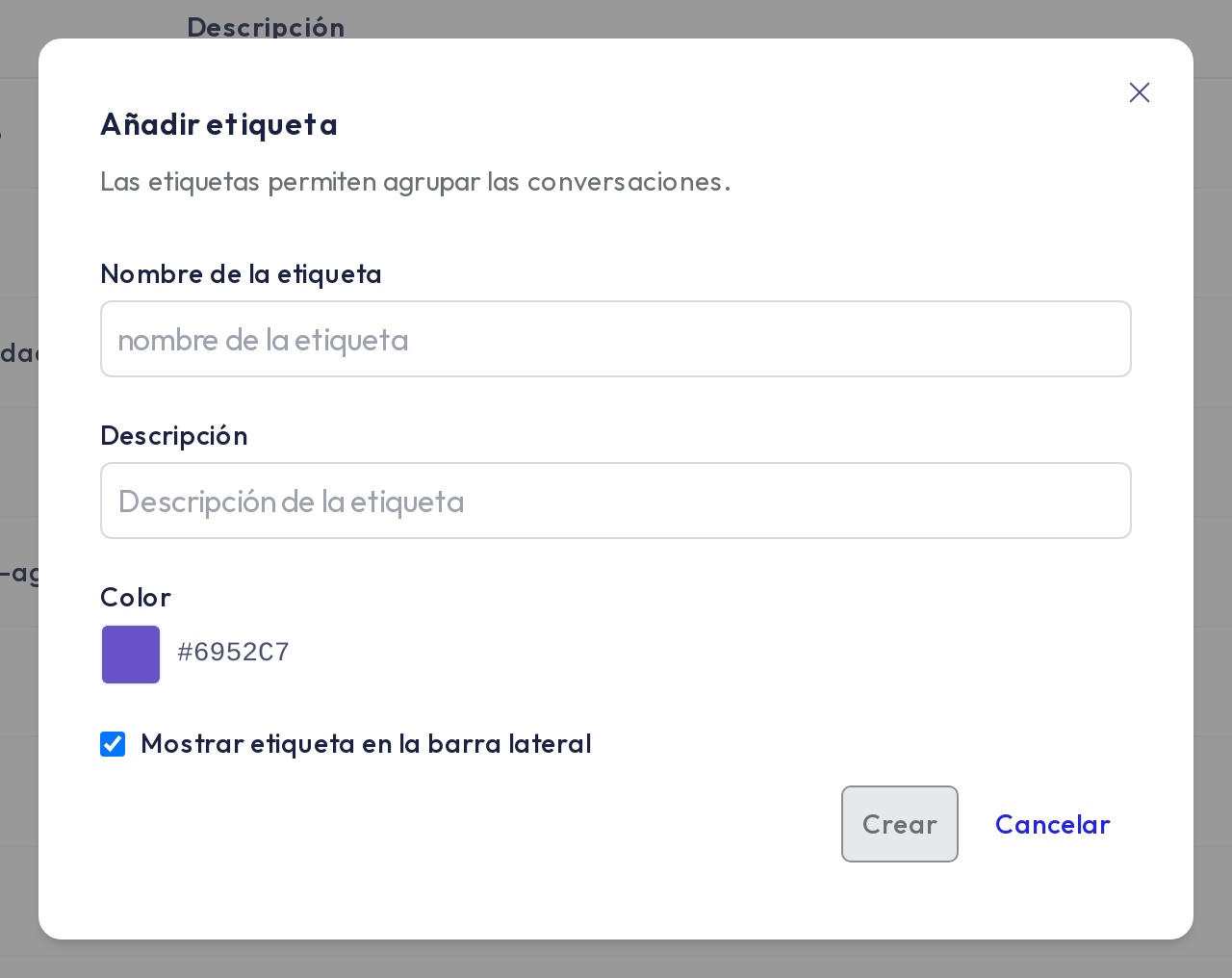
Agrega una o más etiquetas desde Etiquetas de conversación, en el panel derecho, para clasificar (ventas, soporte, reclamo…). Las etiquetas se crean en Ajustes → Etiquetas con el botón Añadir etiqueta.
Responder
- Responder: el cliente recibe el mensaje por su canal.
- Nota privada (pestaña al lado de Responder): nota interna, solo la ve tu equipo.
- Escribe
/para insertar una respuesta predefinida.
Resolver
Pulsa Resolver cuando el caso esté cerrado. Si el cliente vuelve a escribir, la conversación se reabre automáticamente. Con la flecha junto a Resolver también puedes Posponer la conversación: queda oculta hasta la fecha que elijas o hasta la siguiente respuesta del cliente.